عندما تنمو أعمالك، قد تصبح إدارة المدفوعات للبائعين وإدارة الأموال تحدياً. لكن لا داعي للقلق - Selldone تجعل الأمر أسهل. بمجرد تعيين نموذج عمل متجرك إلى سوق في لوحة التحكم > الإعدادات > نموذج العمل، ستفتح لك خيارات قوية لدفع المستحقات للبائعين. أولاً، على عكس المنصات الأخرى، لا تجمع Selldone أرباحك أو تحد من كيفية إدارتك للمدفوعات. لديك خياران رئيسيان:
المدفوعات للبائعين تلقائياً: تقسيم مدفوعات العملاء تلقائياً وإرسالها مباشرة إلى البائعين (مثل، عبر Stripe Connect).
المدفوعات للبائعين يدوياً: دفع البائعين بنفسك، مثلاً عبر Stripe Connect أو تحويل بنكي بسيط.
المدفوعات الآلية للبائعين
في الوضع التلقائي، يجب أن تدعم وسيلة الدفع المختارة لديك خيارات الدفع المتقدمة. تدعم Stripe ذلك بالكامل، لذا ستحتاج إلى إضافة وسيلة الدفع عبر Stripe وتفعيل ميزة Stripe Connect. (انظر التفاصيل أدناه.)
Flow of payments and vendor payouts in your marketplace.
كيف تعمل المدفوعات في سوق متعدد البائعين
العميل يدفع مقابل الطلب: عندما يكمل العميل عملية الشراء، تذهب الأموال إلى حساب Stripe الخاص بك (أو وسيلة الدفع الأخرى التي تستخدمها).
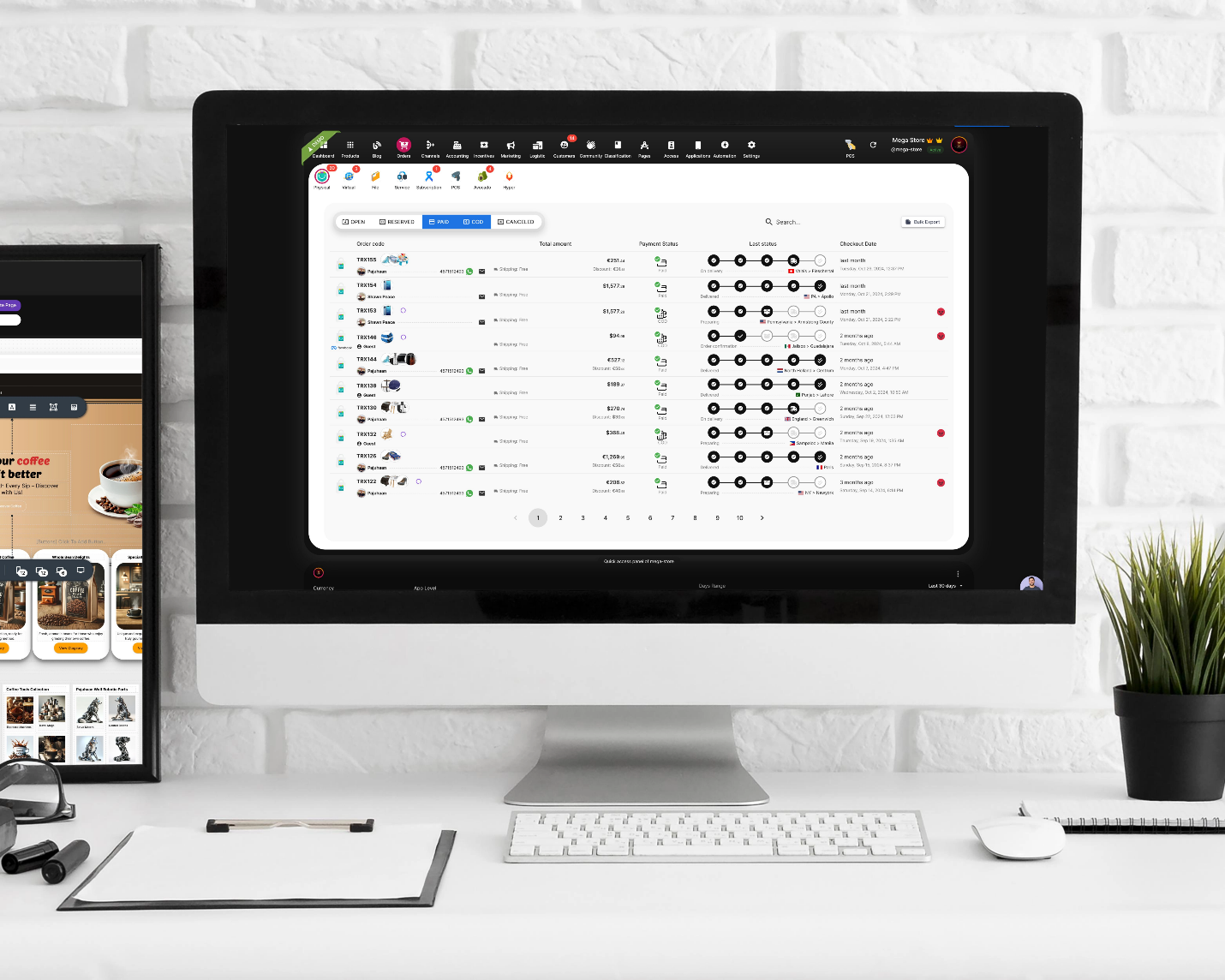
الأمر والتنفيذ: يتم إنشاء طلب رئيسي في سوقك (مرئي في علامة التبويب الطلبات). لكل منتج للبائع في ذلك الطلب، يتم إنشاء تنفيذ منفصل. يمكن للبائعين رؤية ذلك في لوحة البائع > علامة التبويب البائعين.
رصيد المحفظة للبائع: تنشئ Selldone محفظة افتراضية لكل بائع (في المرة الأولى التي تحتاج إليها) وتضيف حصتهم من الدفع إلى تلك المحفظة. هذا لأغراض المحاسبة - لا تتحرك أي أموال حقيقية بعد.
نقل Stripe Connect: إذا كانت ميزة Stripe Connect مفعلة وقد قام البائع بربط حسابهم في Stripe بحسابك في Stripe Connect، تقوم Selldone تلقائياً بتحويل حصة البائع إلى حسابهم في Stripe. إذا لم يكن كذلك، ببساطة تحتفظ بسجل محاسبي.
المدفوعات اليدوية إذا لزم الأمر: إذا لم يكن البائع متصلًا بـ Stripe، يمكنك نقل الأموال يدويًا لاحقًا عبر Stripe Connect أو تحويل بنكي. تشمل المدفوعات اليدوية إرسال الأموال خارج Selldone ثم تسجيلها للحفاظ على الدفاتر بدقة.
مثال على مدفوعات آلية
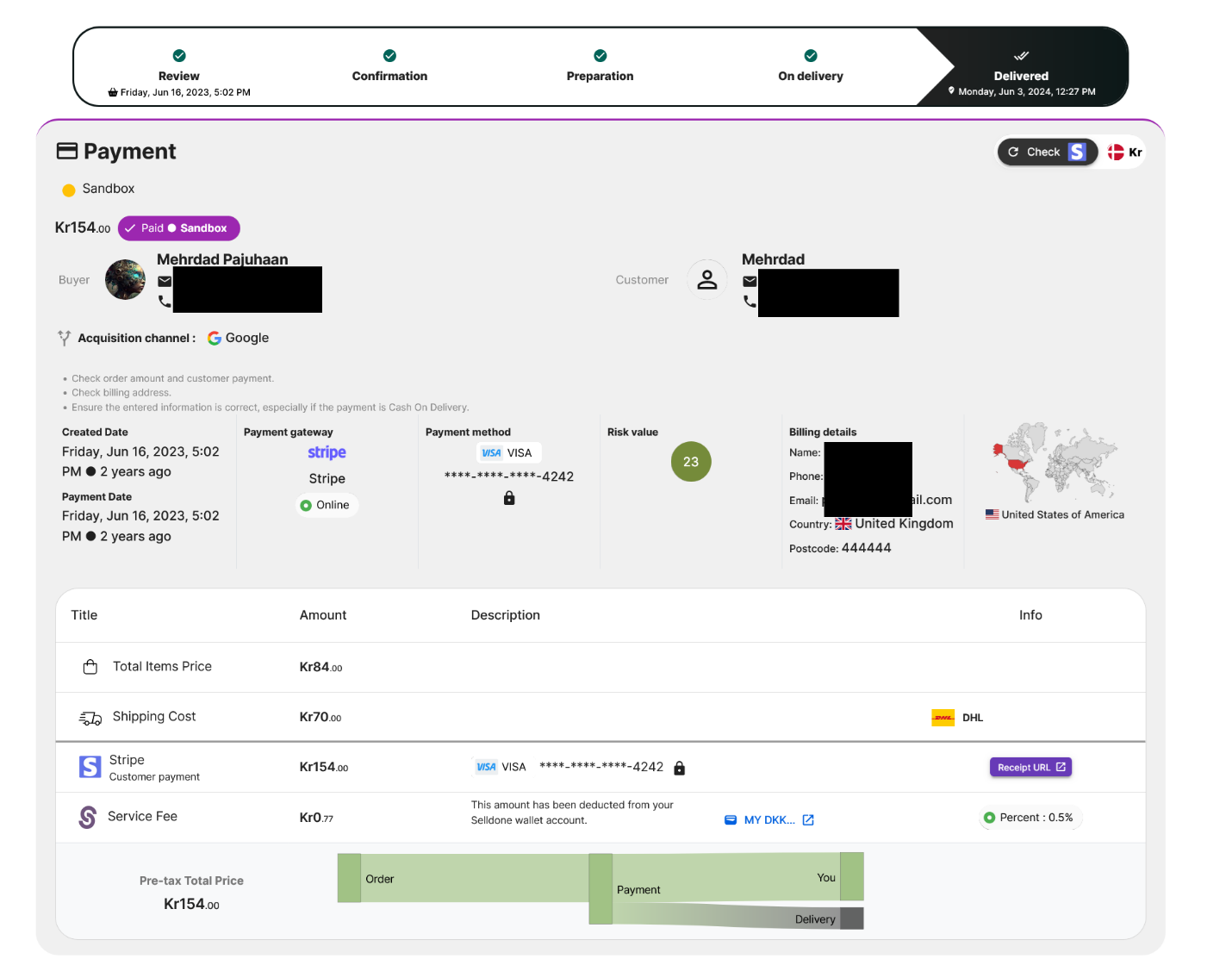
الطلب مدفوع عبر Stripe:
Payment details of a received order in your marketplace.
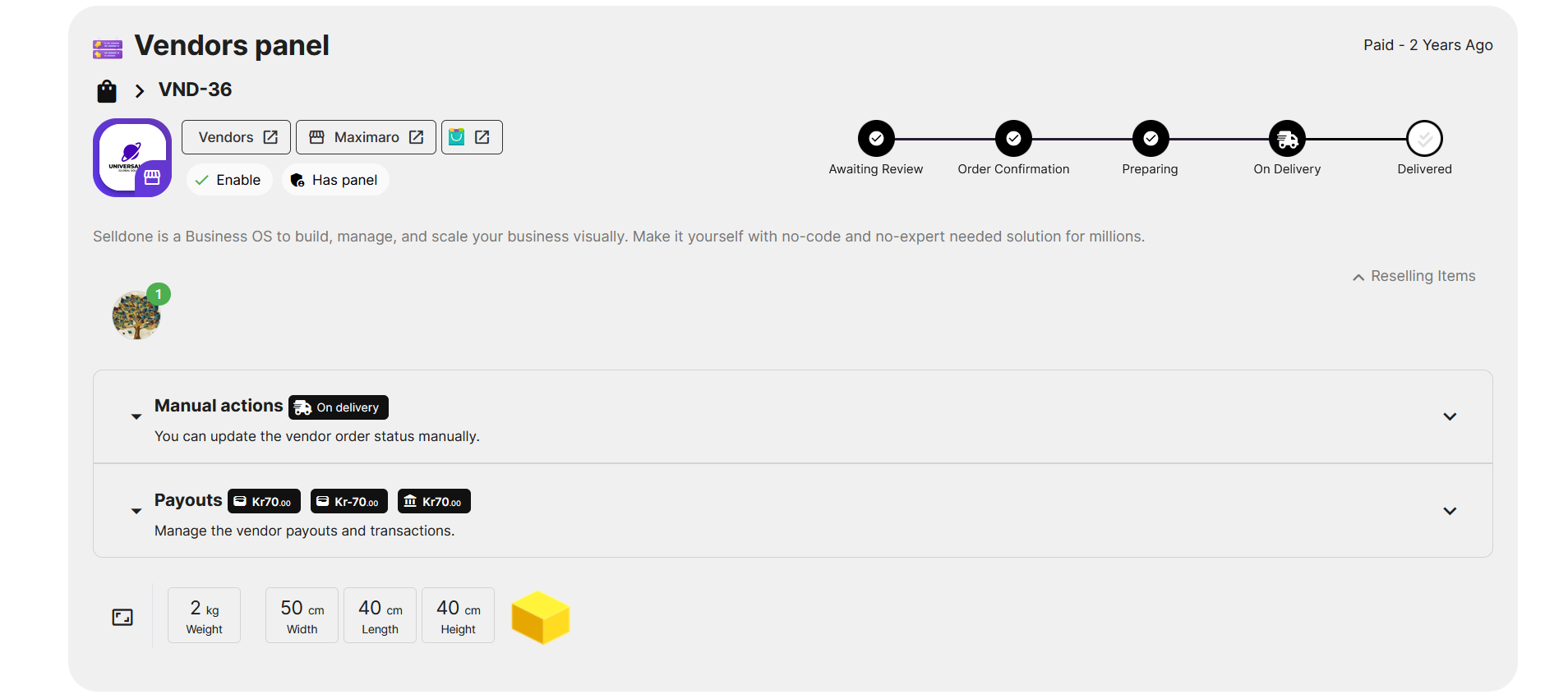
إنشاء التنفيذ: تنشئ Selldone تنفيذ للبائع.
A fulfillment detail in the order page.
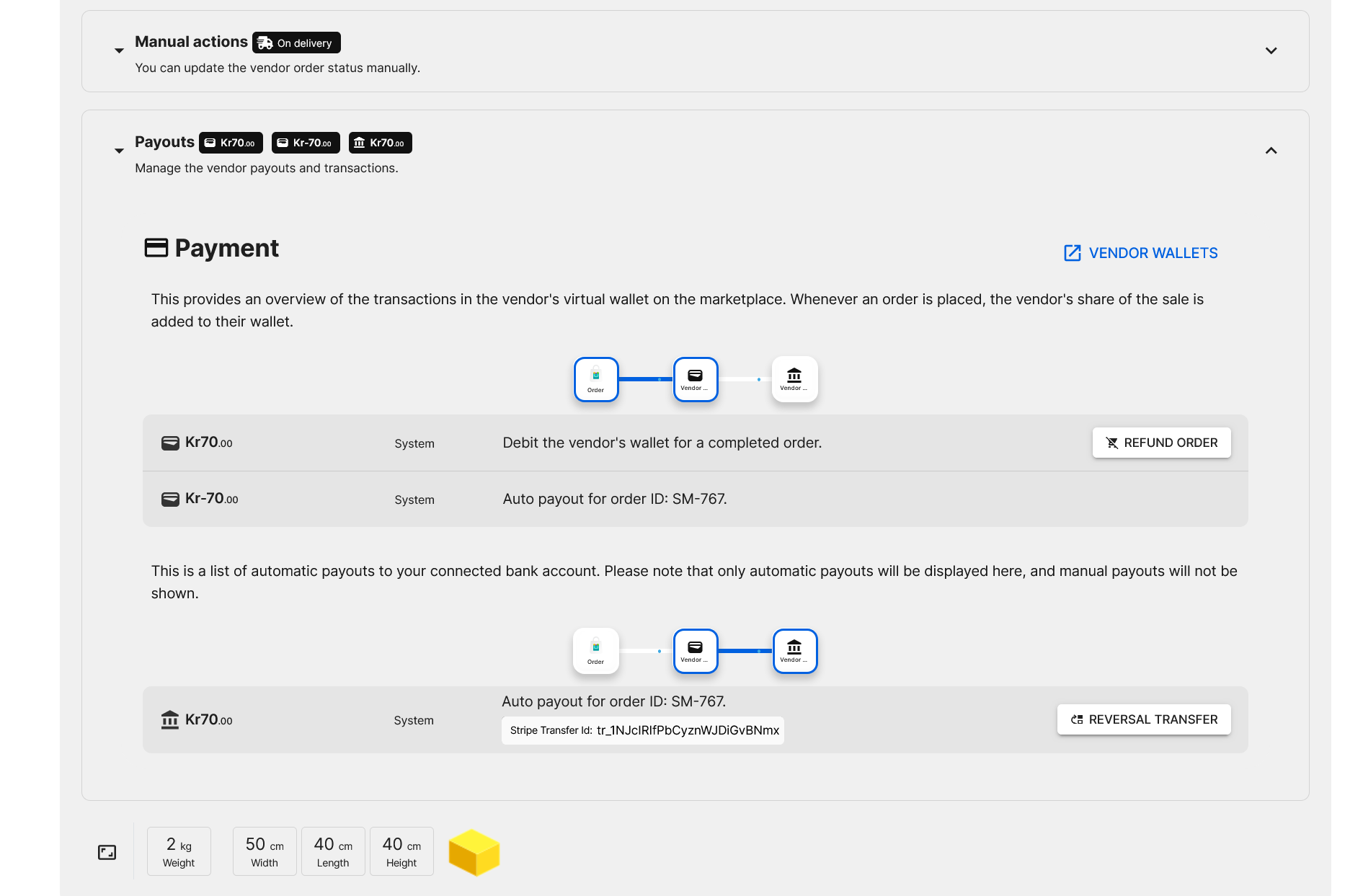
تقوم Selldone بعد ذلك بخصم 70DKK من المحفظة الافتراضية للبائع (على سبيل المثال)، تمثل أرباح البائع من ذلك الطلب. وبما أن البائع قد ربط سابقاً حسابه في Stripe، تقوم Selldone تلقائياً بتحويل 70DKK من حسابك في Stripe إلى حساب البائع في Stripe. سترى سجل دفع بمبلغ -70DKK، يظهر الأموال التي تترك محفظتهم الافتراضية (المحاسبة) وتنتقل إلى حسابهم في Stripe (أموال حقيقية).
Payout details in the fulfillment section of a vendor on the order page.
ماذا يحدث إذا تم إلغاء بعض العناصر؟
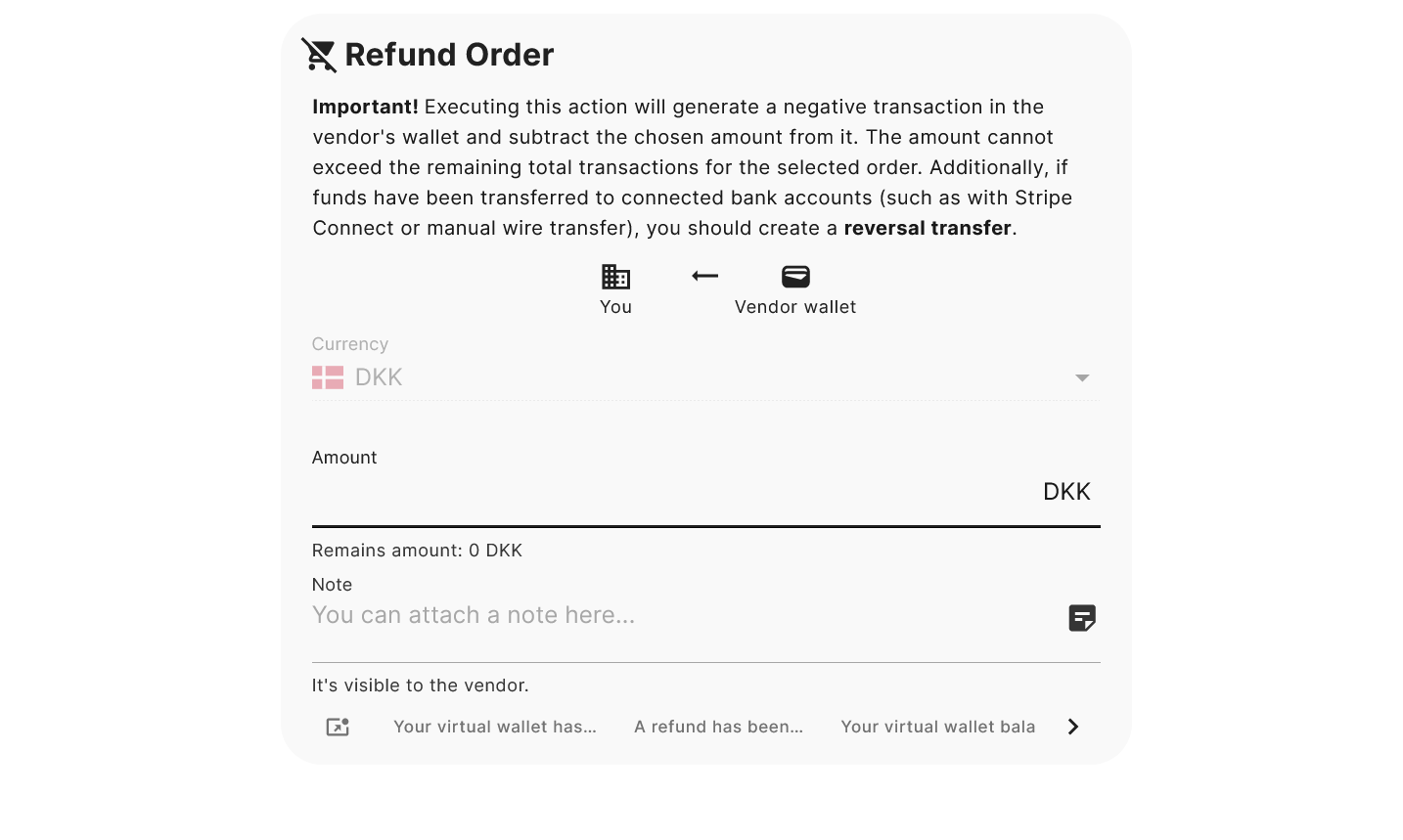
إذا تم إلغاء العناصر، أولاً أعلنت عن استرداد الطلب في قسم المدفوعات من الطلب. (يمكنك رؤية هذا الزر في الصورة السابقة.) يعمل هذا العمل على مستوى المحفظة الافتراضية فقط - لا تتحرك أي أموال حقيقية بعد. إنها لأغراض المحاسبة فقط.
Refund partial or full fulfillment – records an accounting withdrawal from the vendor's virtual wallet.
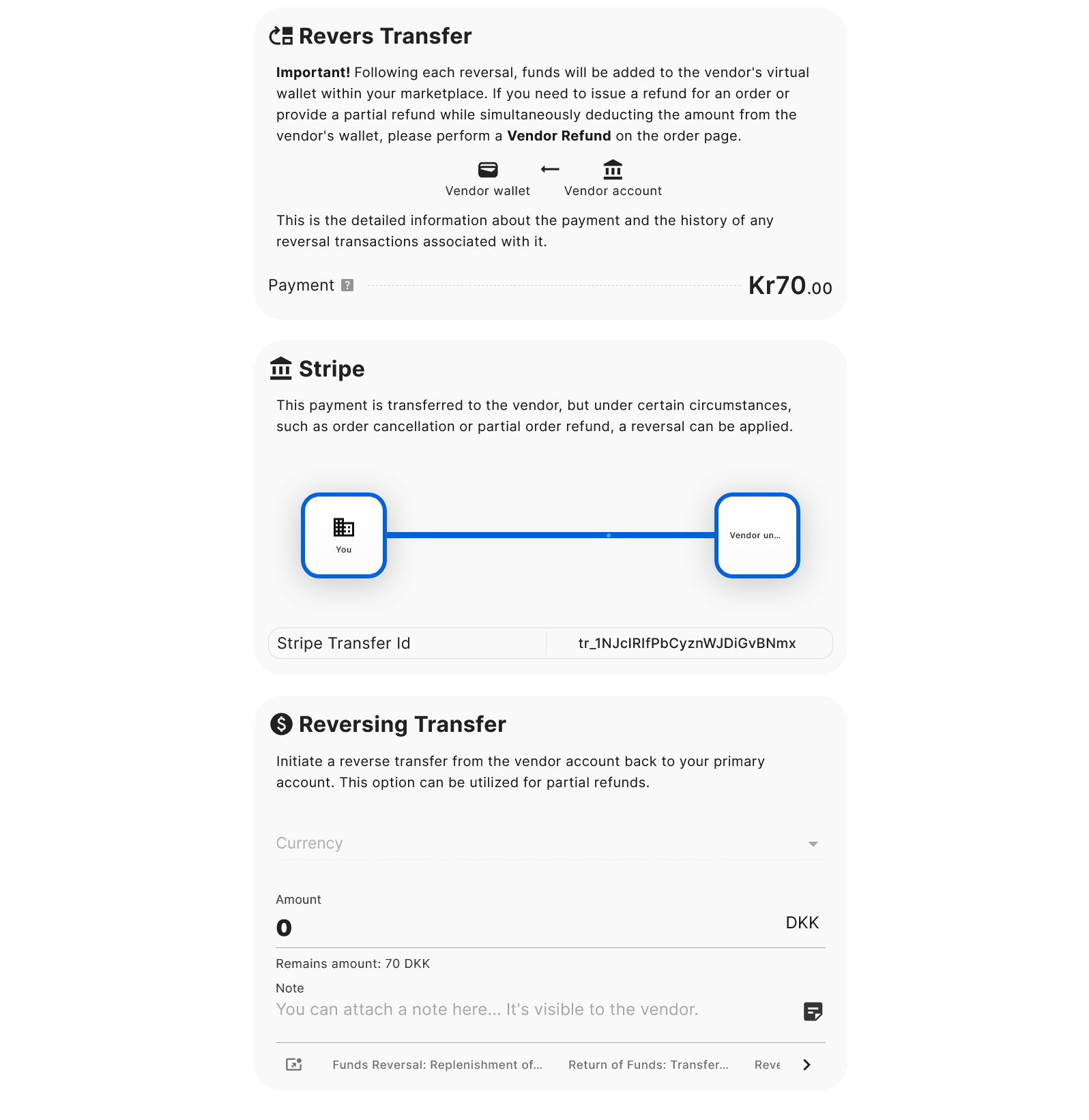
بعد ذلك، إذا كنت بحاجة لأخذ أموال حقيقية من البائع، تقوم بعمل نقل مسترد. هذا "يعكس" دفعة سابقة، مما يسترجع الأموال من حساب البائع في Stripe ويضبط محفظتهم الافتراضية للحفاظ على التوازن.
Reverse Transfer fund by Stripe – transfers funds from the vendor's Stripe account to my Stripe account.
عندما تقوم بتنفيذ نقل مسترد، تأخذ Selldone الأموال من حساب البائع في Stripe و تضيفها إلى محفظتهم الافتراضية وفقًا لذلك. لماذا يتم إضافة رصيد إلى محفظتهم؟ بسبب معايير المحاسبة: تخيل سيناريو حيث تقوم باسترداد 50DKK من تنفيذ. أولاً، تزيل 50DKK من محفظة البائع (عملية الاسترداد)، وإذا لزم الأمر، تقوم أيضًا بعكس نقل 50DKK من حساب البائع في Stripe إليك. هذه العملية تعيد +50DKK إلى محفظتهم الافتراضية، مما يحافظ على توازن السجلات إلى الصفر. في الأساس، يضمن ذلك أن البائع لم يستلم في الحقيقة تلك 50DKK حيث تم إضافتها وإزالتها من خلال هذه الخطوات. يمكن أن تكون محاسبة سوق متعدد البائعين معقدة، لكن Selldone تجعلها سهلة - شبه معجزة!
المدفوعات اليدوية
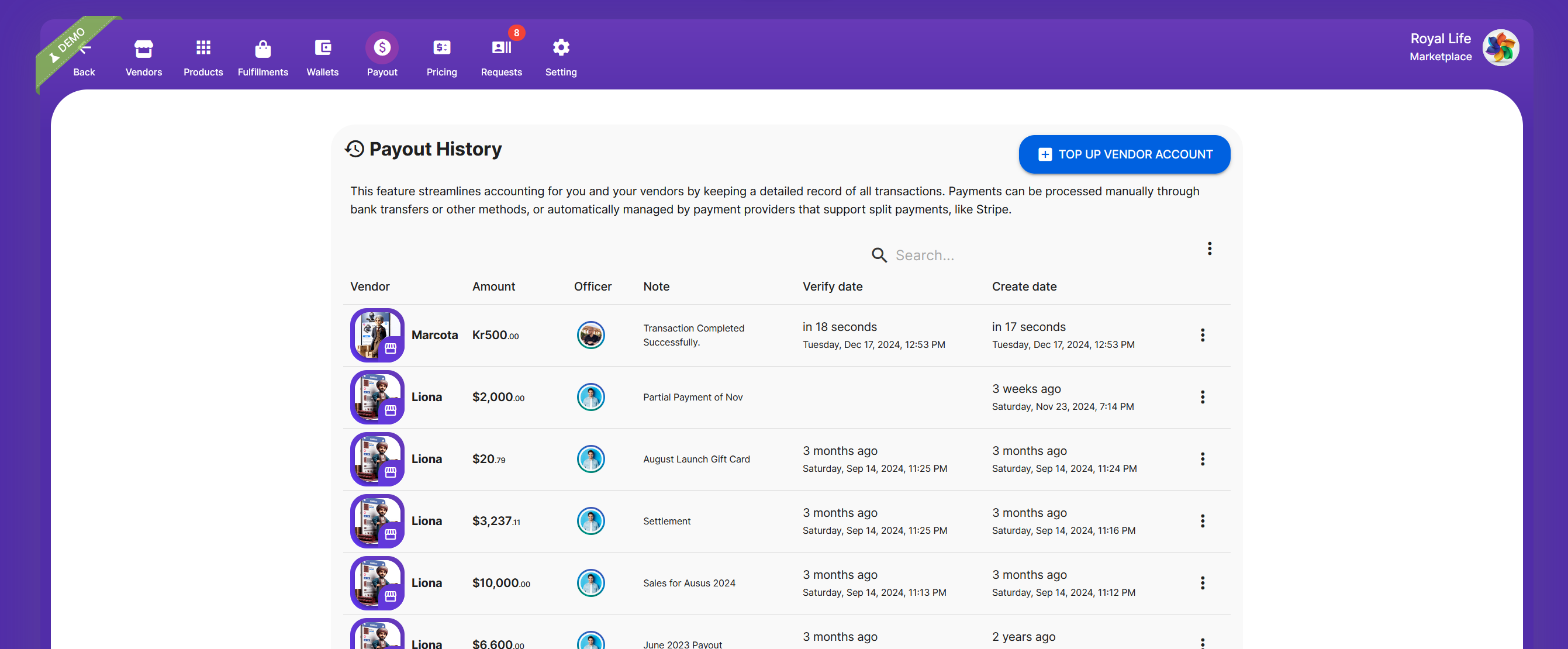
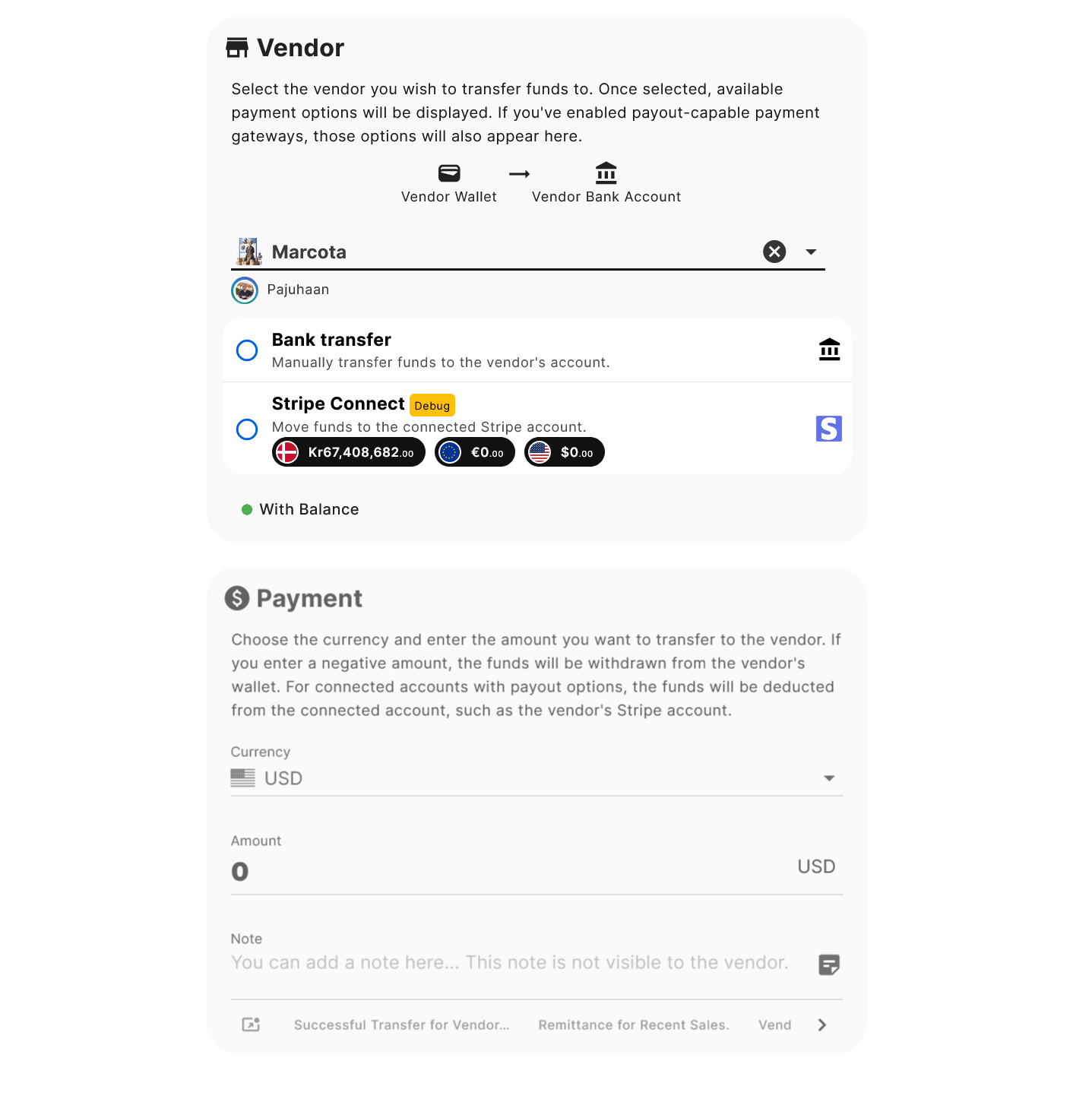
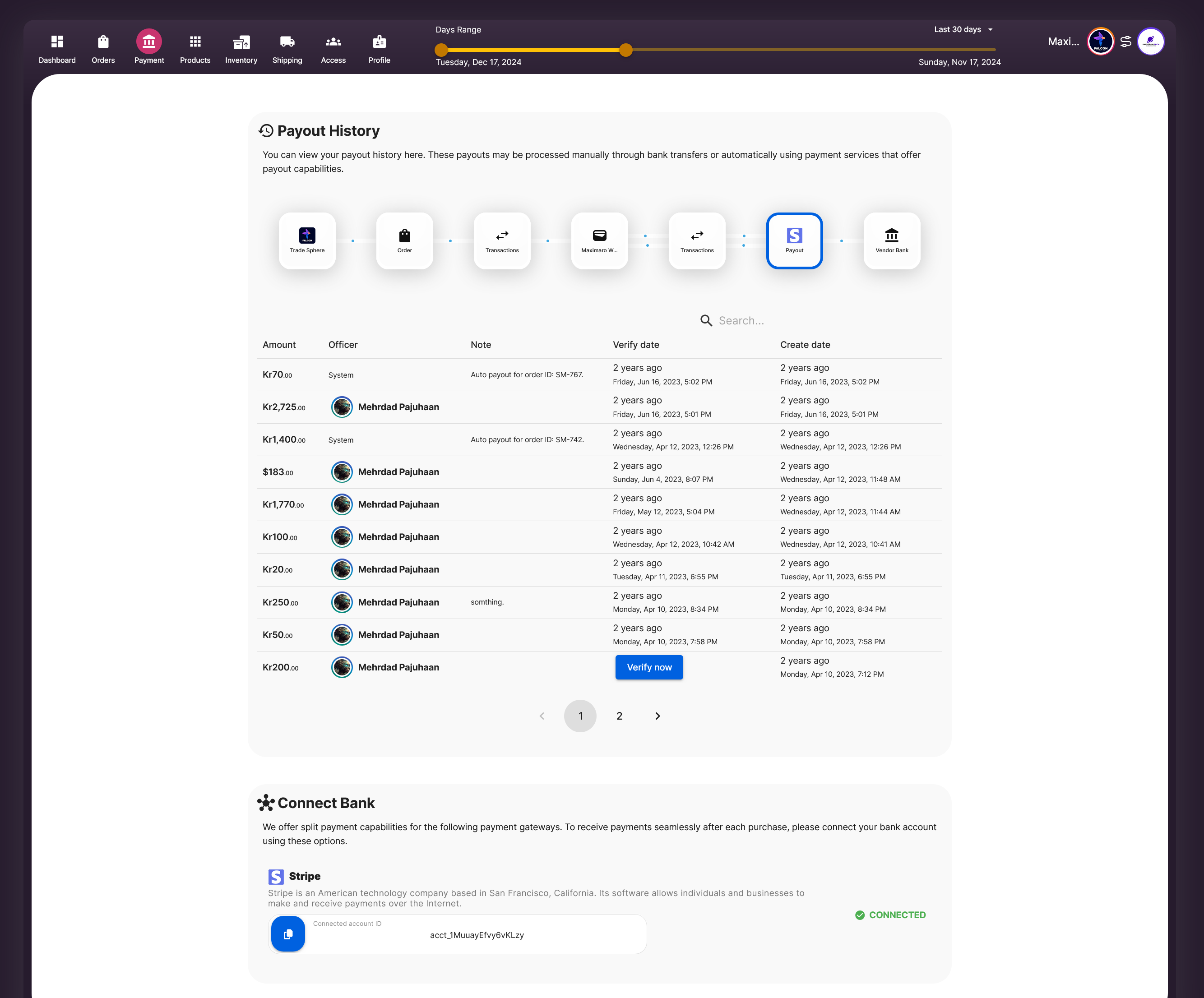
المدفوعات اليدوية بسيطة: تقوم بنقل الأموال إلى البائع خارج النظام (مثل، عبر تحويل بنكي أو نقداً) وتسجيلها في Selldone للحفاظ على دقة المحاسبة وموعدها. للقيام بذلك، انتقل إلى لوحة التحكم > السوق > المدفوعات وانقر على تعبئة حساب البائع.
Payout history in the marketplace panel. All payout records and transactions are displayed.
تحتفظ هذه الميزة بسجل مفصل لجميع المعاملات لكل منكم والبائعين. يمكن إجراء المدفوعات يدوياً عبر التحويلات المصرفية أو تلقائياً من خلال مقدمي الخدمات الذين يدعمون المدفوعات المجزأة (مثل Stripe). مع المدفوعات اليدوية، لديك مرونة كاملة.
Manual payout form to transfer funds to a vendor - payout.
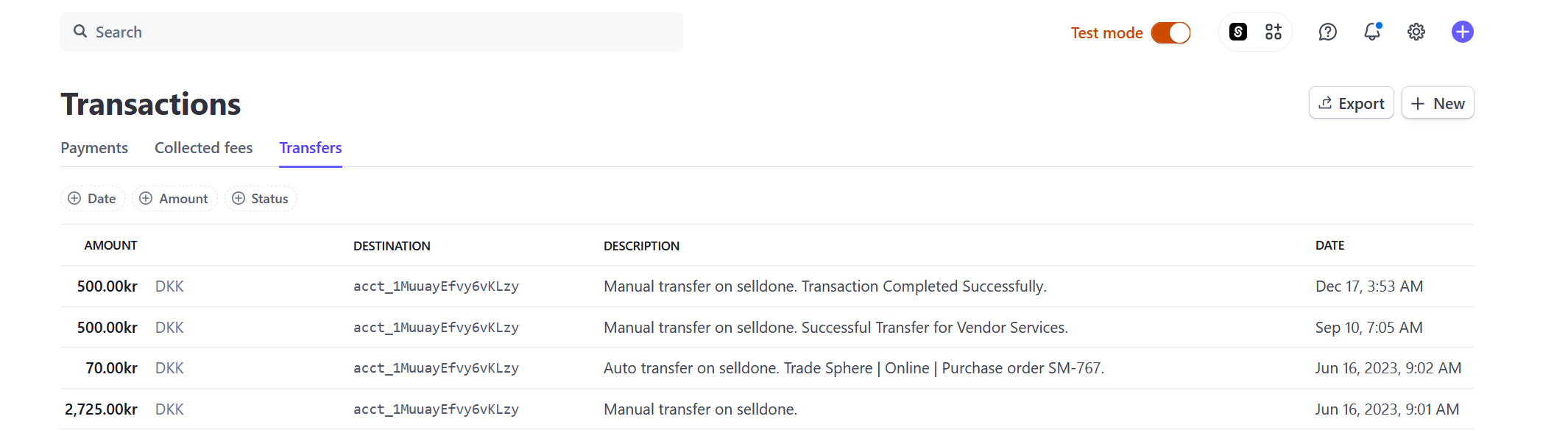
بشكل افتراضي، فإن خيار التحويل البنكي متاح دائماً للمدفوعات اليدوية. إذا كان للبائع حساب مرتبط بـ Stripe، سترى أيضاً خيار Stripe Connect، مما يتيح لك نقل الأموال الحقيقية مباشرة من حسابك في Stripe إلى حساب البائع في Stripe. على سبيل المثال، إذا دفعت 500DKK لبائع، فسيتم تسجيل ذلك في لوحة التحكم الخاصة بك في Stripe:
Stripe payout record showing details of the transferred funds.
ما هو تبويب "المحافظ" في السوق؟
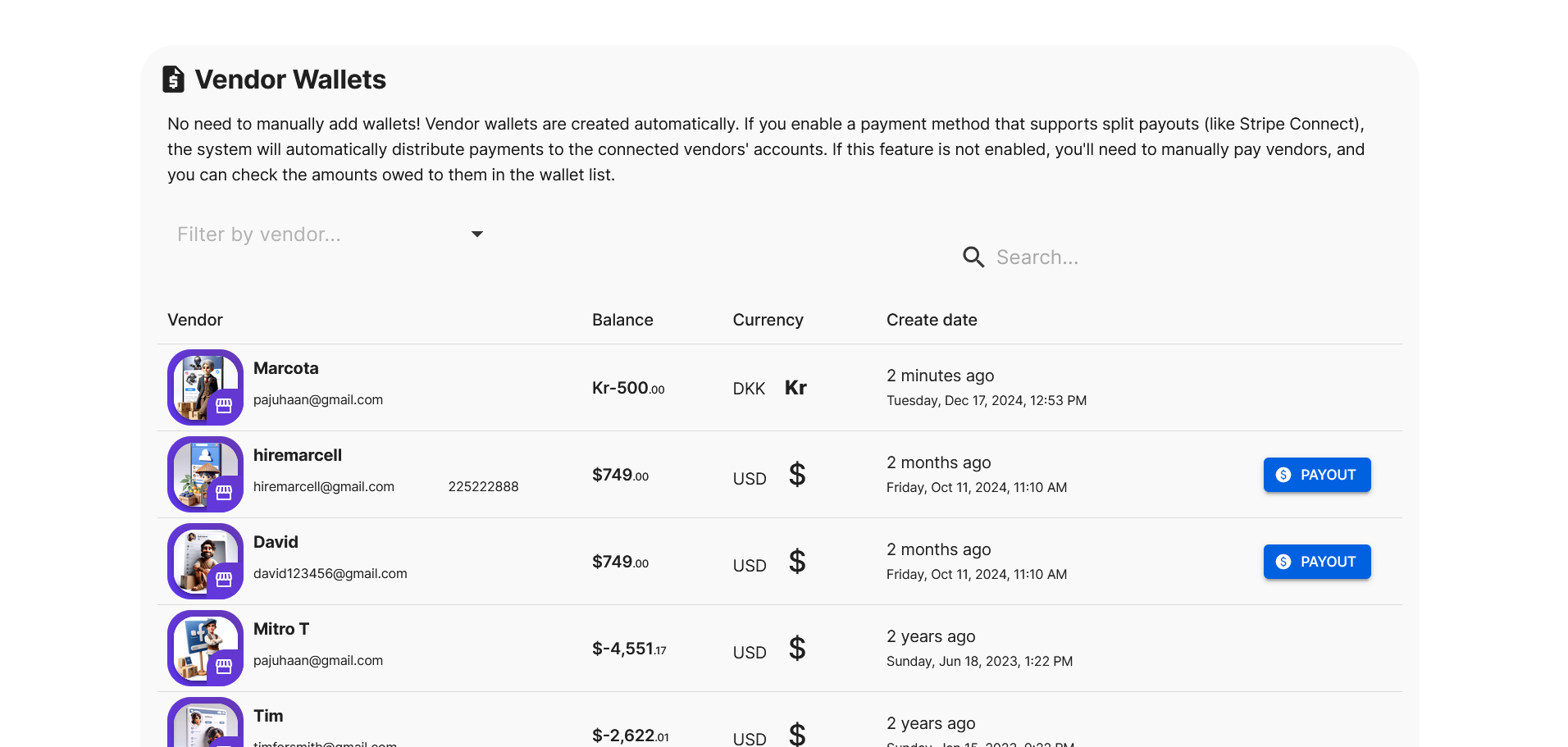
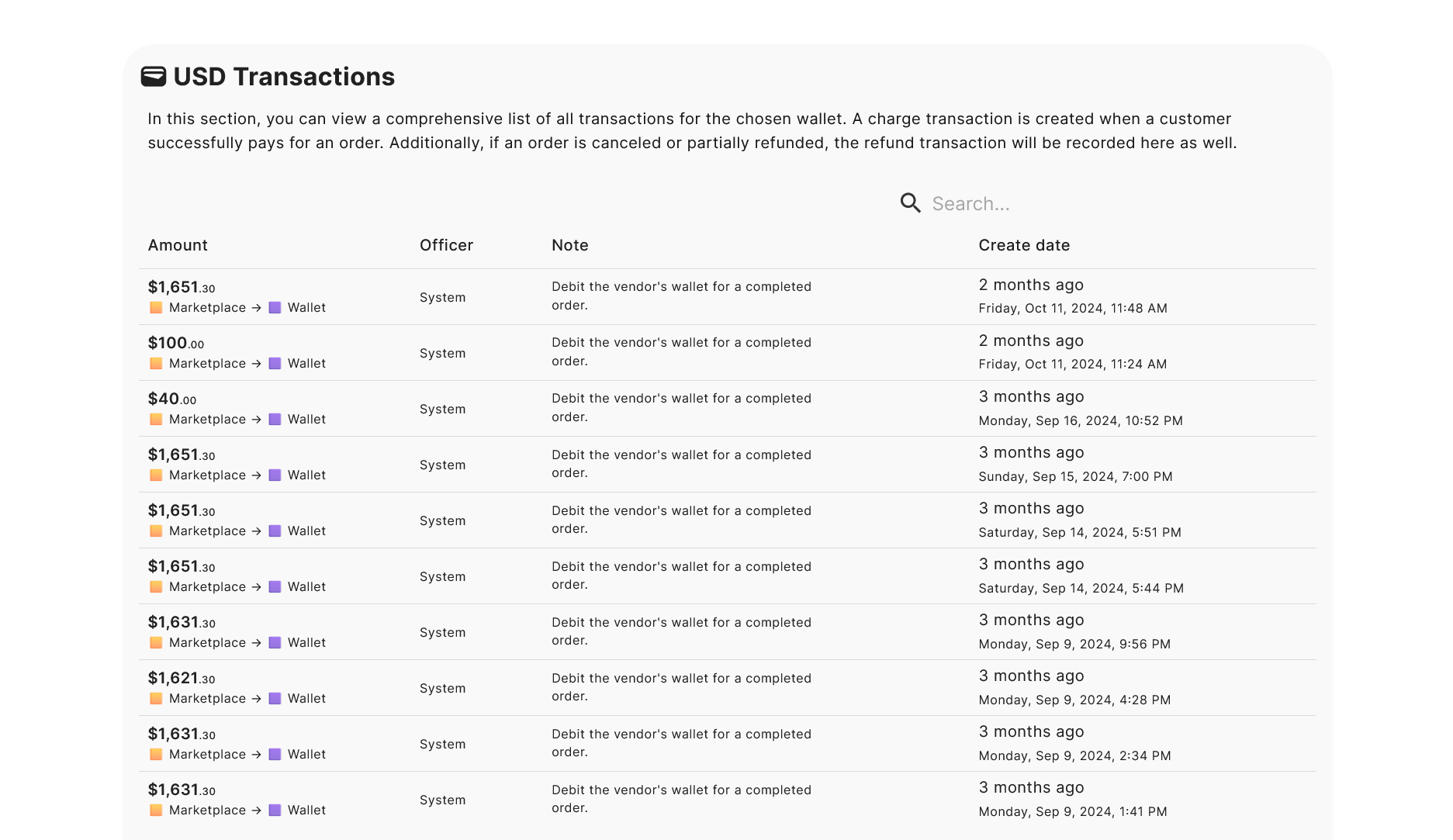
يظهر تبويب المحافظ جميع المعاملات في المحافظ الافتراضية للبائعين. إذا تم إنشاء معاملة من خلال تنفيذ ولم يتم دفعها بعد، سترى زر دفع بجانبه.
All vendor wallets in the marketplace panel, displaying balances and transaction histories.
عند النقر على زر دفع، يتم تعبئة نموذج الدفع تلقائيًا، مما يجعل العملية سهلة. تتوفر نفس خيار الدفع أيضًا في صفحة الطلب. اختر الطريقة التي تناسبك أكثر. مهم: محفظة البائع الافتراضية في سوقك منفصلة عن محافظ المستخدمين في Selldone. فهي ليست مرتبطة ببعضها البعض.
إعداد Stripe
لتفعيل المدفوعات التلقائية ونقل اليدوي الملائم، تحتاج إلى تكوين Stripe. يجب تعيين نموذج عملك إلى "سوق متعدد البائعين" لاستخدام هذه الميزات. للمزيد من التفاصيل، تحقق من 5 خطوات سهلة لتفعيل المدفوعات للبائعين تلقائياً باستخدام Stripe Connect في سوقك متعدد البائعين. انتقل إلى لوحة التحكم > المحاسبة > البوابات، ثم فعل ميزات السوق في إعدادات البوابة > التفعيل التلقائي للسوق والمدفوعات.
Set up Stripe Connect and enable onboarding for vendors.
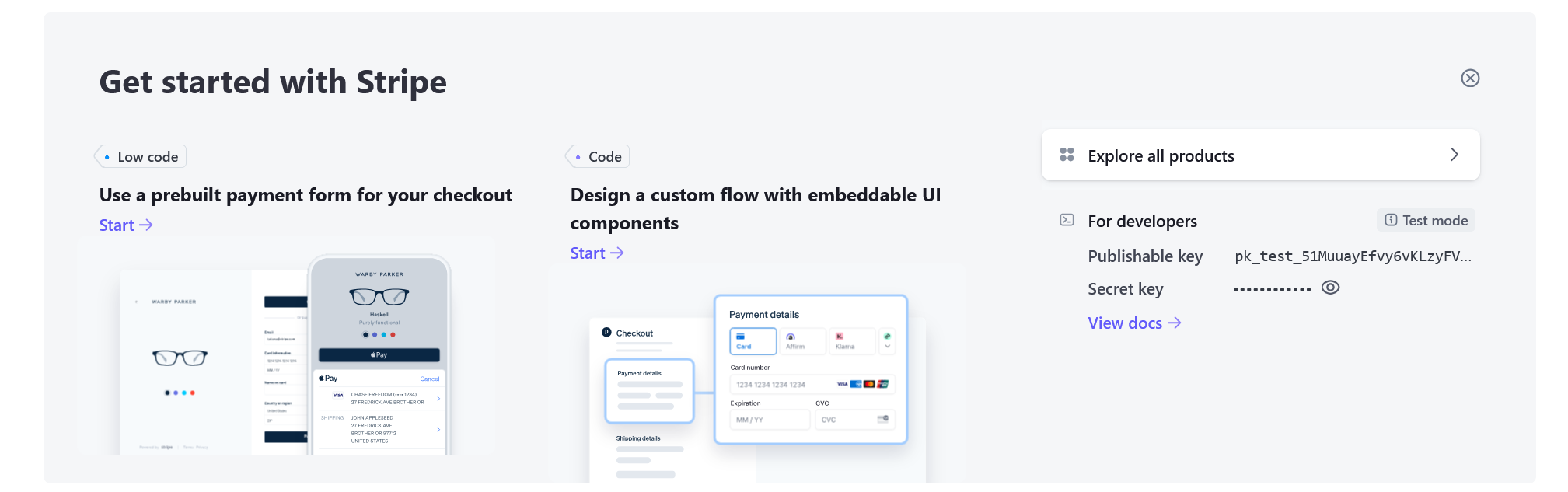
مهم: يجب عليك إدخال مفاتيح Stripe العامة والسرية يدوياً. لا يمكنك استخدام مفاتيح Selldone의 Stripe Connect التلقائية. احصل على هذه المفاتيح من حسابك في Stripe.
Retrieve the public and secret keys from your Stripe account.
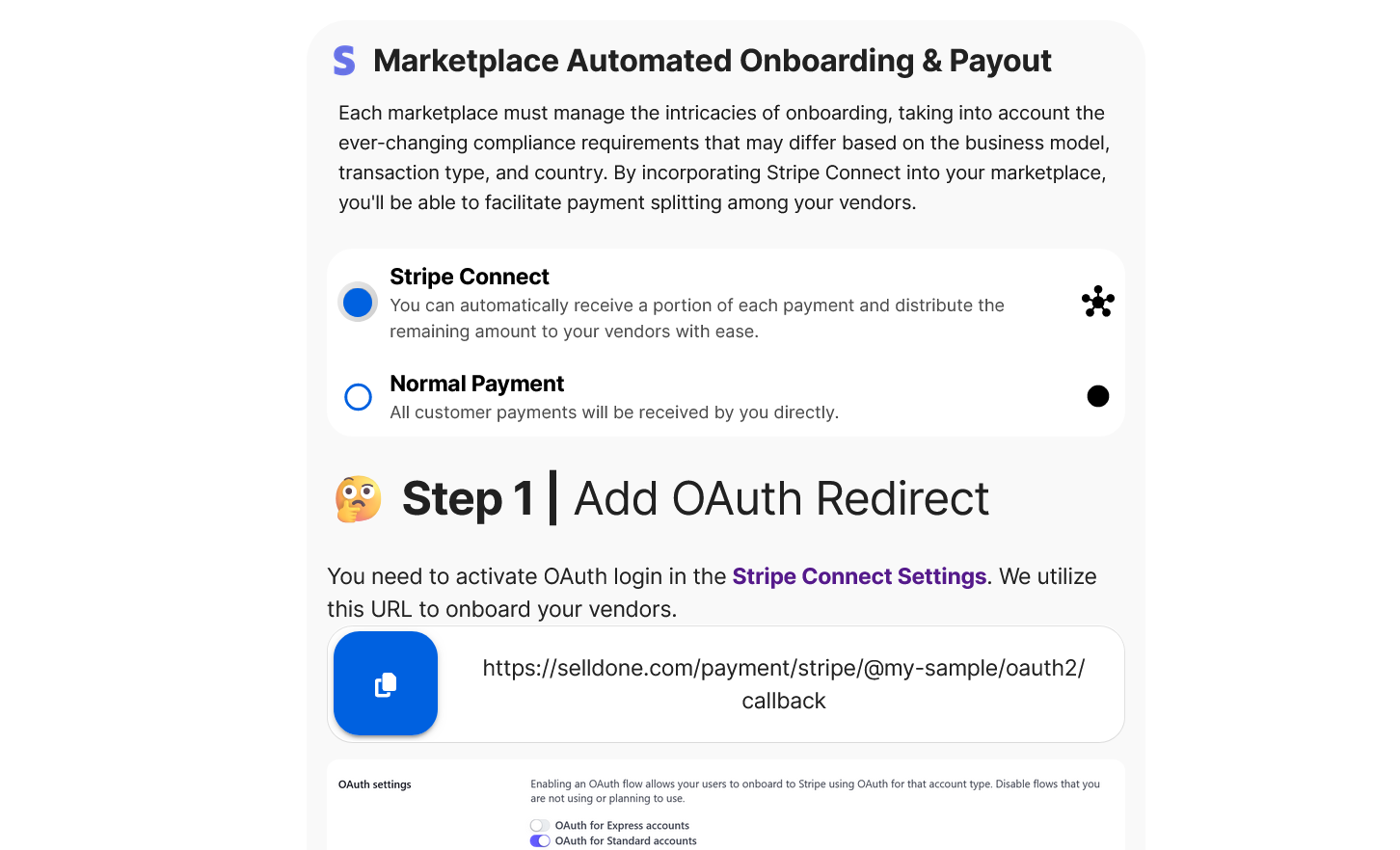
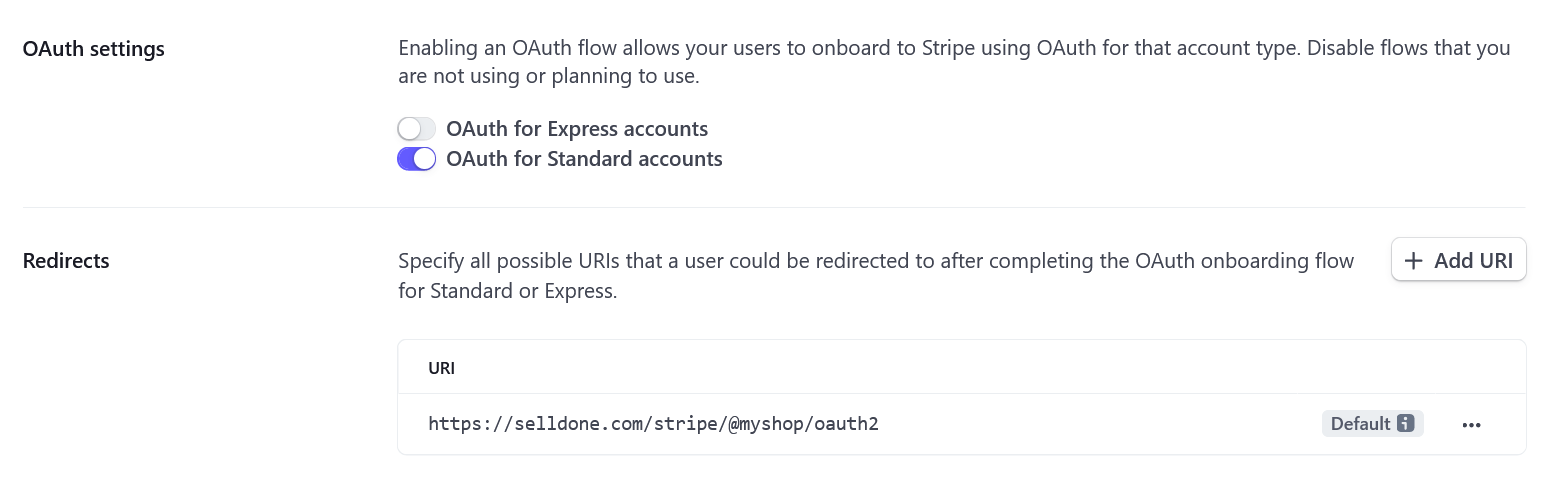
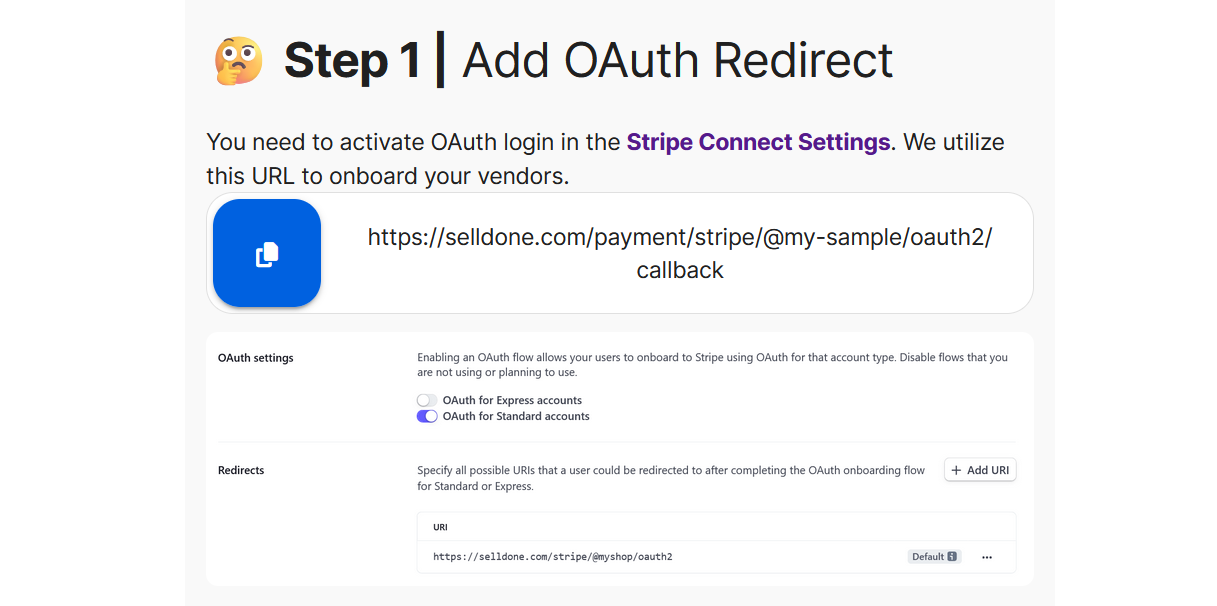
الخطوة 1 | إضافة إعادة توجيه OAuth
فعّل تسجيل دخول OAuth في إعدادات Stripe Connect. نستخدم هذا الرابط لتقديم البائعين لديك. يمكنك رؤية رابط الرجوع الخاص بمتجرك في إعدادات بوابة Stripe الخاصة بحسابك في Selldone.
Get the OAuth callback URL to set in Stripe Connect settings.
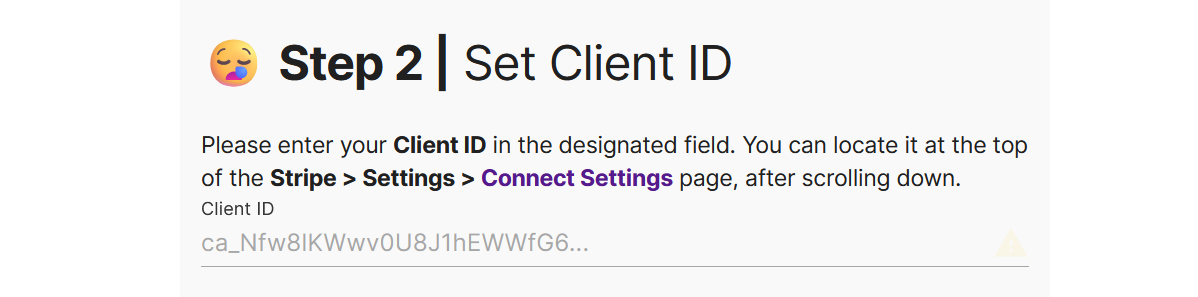
الخطوة 2 | تعيين معرف العميل
أدخل معرف العميل الخاص بك (الموجود في Stripe > الإعدادات > إعدادات الاتصال بعد التمرير لأسفل). الصقه في الحقل المخصص في Selldone.
Set the Client ID - get it from your Stripe account.
الخطوة
3 | تحقق من المفاتيح
قمت بتمكين Stripe Connect، لذا تأكد من إدخال كل من المفاتيح العامة والسرية. ستجدها في Stripe > المطورين > مفاتيح API. مهم:
لا يمكنك استخدام الاتصال إذا كان حساب Stripe الخاص بك مُدارة بواسطة خدمة أخرى، بما في ذلك Selldone. يجب عليك إنشاء حساب Stripe جديد مباشرة في لوحة تحكم Stripe الخاصة بك.
إذا كان لديك بوابات Stripe أخرى، فعّل "وضع الاتصال" وحدد نفس معرف العميل لكل منها.
المدفوعات | تعيين يدوي
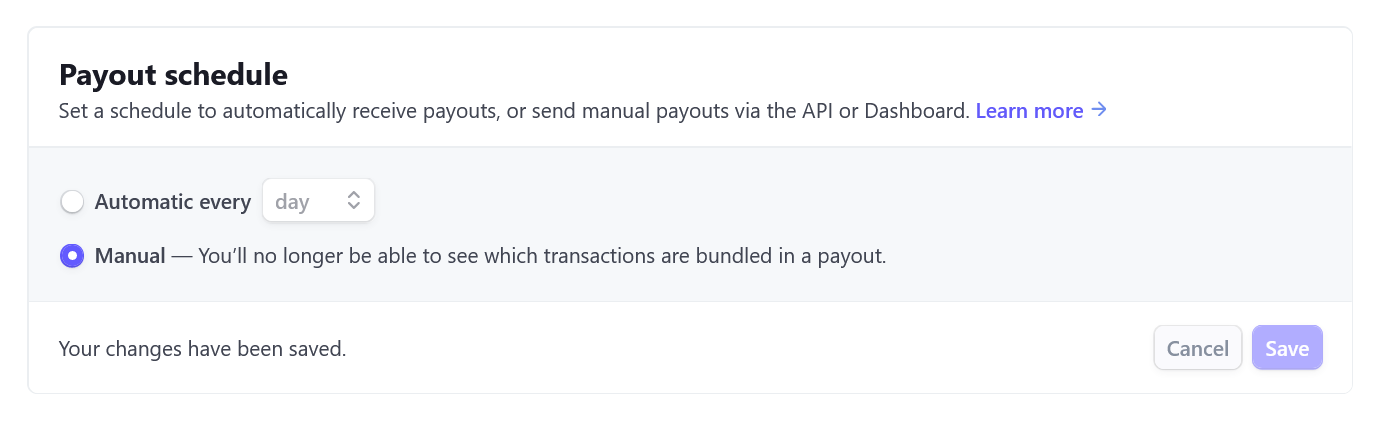
قم بتعيين دفع Stripe الخاص بك إلى "يدوي" للحفاظ على السيطرة على أموالك ومدفوعات البائعين. انتقل إلى Stripe > الإعدادات > حسابات الدفع الخارجية والجدولة للقيام بذلك.
Set manual payouts to yourself in Stripe to maintain better accounting control.
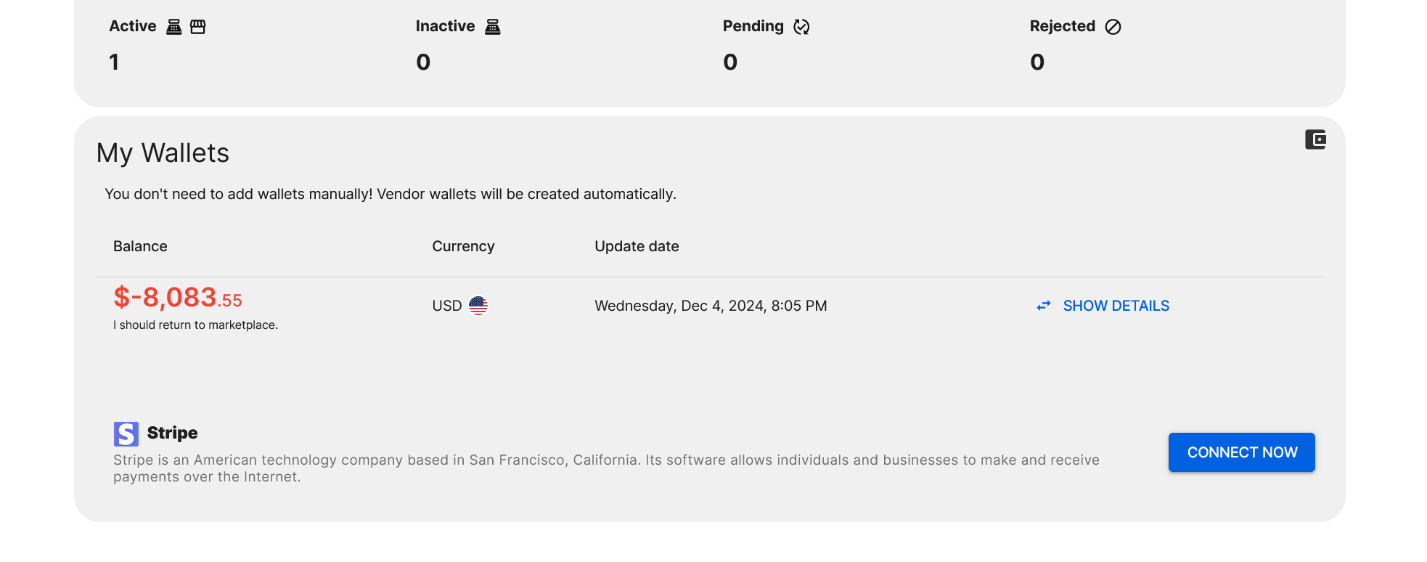
الآن تستطيع Selldone إنشاء رابط الانضمام في لوحة التحكم الخاصة بالبائع.
A vendor's wallet in the vendor panel, showing balance and transaction details.
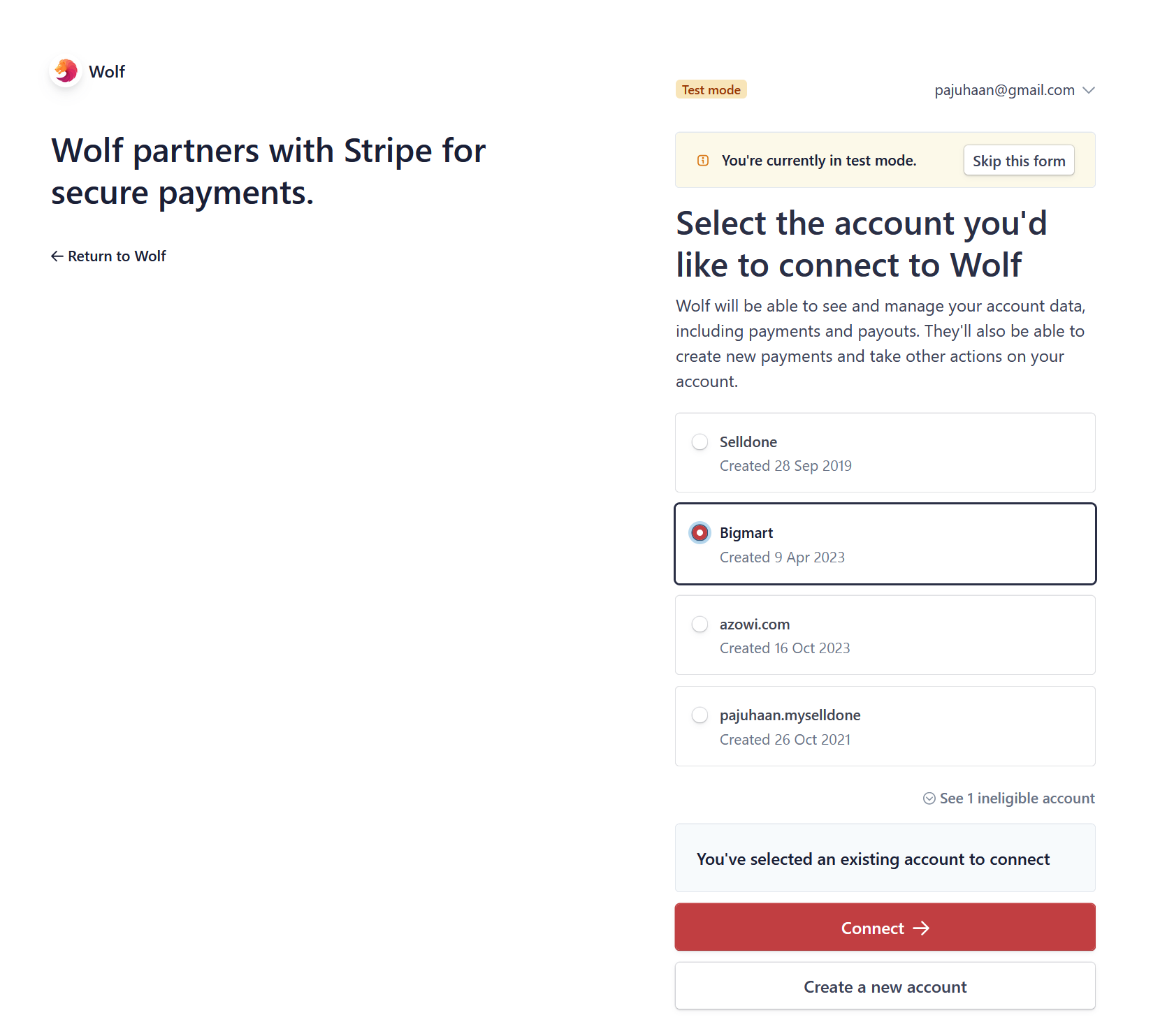
سوف ينقر البائع على "الاتصال الآن" ويكمل عملية الانضمام على Stripe.com.
Stripe Connect onboarding.
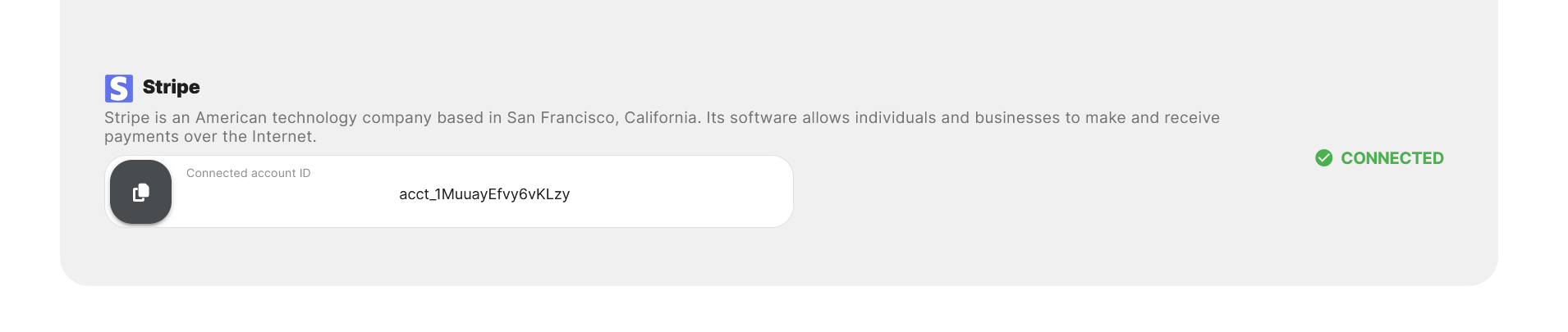
تم! يمكنك الآن قبول المدفوعات من العملاء ودفعها بسهولة للبائعين.
Connected Stripe in vendor's panel.
سجلات المدفوعات في لوحة البائع
يمكن للبائعين عرض تاريخ المعاملات والدفعات الكامل في لوحتهم. يمكنهم رؤية كل معاملة تحدث في محافظتهم الافتراضية بزيارة لوحة البائع > المدفوعات.
History of transaction records in the vendor panel, showing all wallet activities.
للحصول على نظرة مفصلة على المدفوعات والنقل المسترد، يمكنهم الذهاب إلى لوحة البائع > لوحة التحكم > محفظتي والنقر على "عرض التفاصيل".
History of payouts and reversal transactions in the vendor panel, displaying detailed records of fund transfers.
هذا كل شيء! تبسط Selldone محاسبة المدفوعات متعددة البائعين، مما يوفر لك وللبائعين لديك راحة البال.قم بتنزيل دليل دفع البائعين.

 أضف تعليق