

إعداد بكسل فيسبوك وتتبع الأحداث الكاملة للتجارة الإلكترونية بدون استخدام إضافات [دليل شامل]
مقدمة إلى بكسل فيسبوك وفوائده
ما هو بكسل فيسبوك؟بكسل فيسبوك هو جزء من كود JavaScript تضيفه إلى موقعك. يساعدك في قياس وتحسين وبناء جماهير لحملاتك الإعلانية عن طريق تتبع الإجراءات التي يتخذها الزوار على موقعك. هذه البيانات لا تقدر بثمن لأجل:
- تتبع التحويلات: فهم أي الإجراءات (مثل عمليات الشراء أو الاشتراكات) تنتج عن إعلاناتك.
- إعادة التسويق: إعادة جذب الزوار الذين أبدوا اهتمامًا بمنتجاتك.
- بناء الجمهور: إنشاء جماهير مخصصة بناءً على سلوكيات الموقع.
- تحسين الإعلانات: تعديل استراتيجياتك الإعلانية لاستهداف الشرائح الأكثر قيمة من جمهورك.
الخطوة 1: إنشاء بكسل فيسبوك
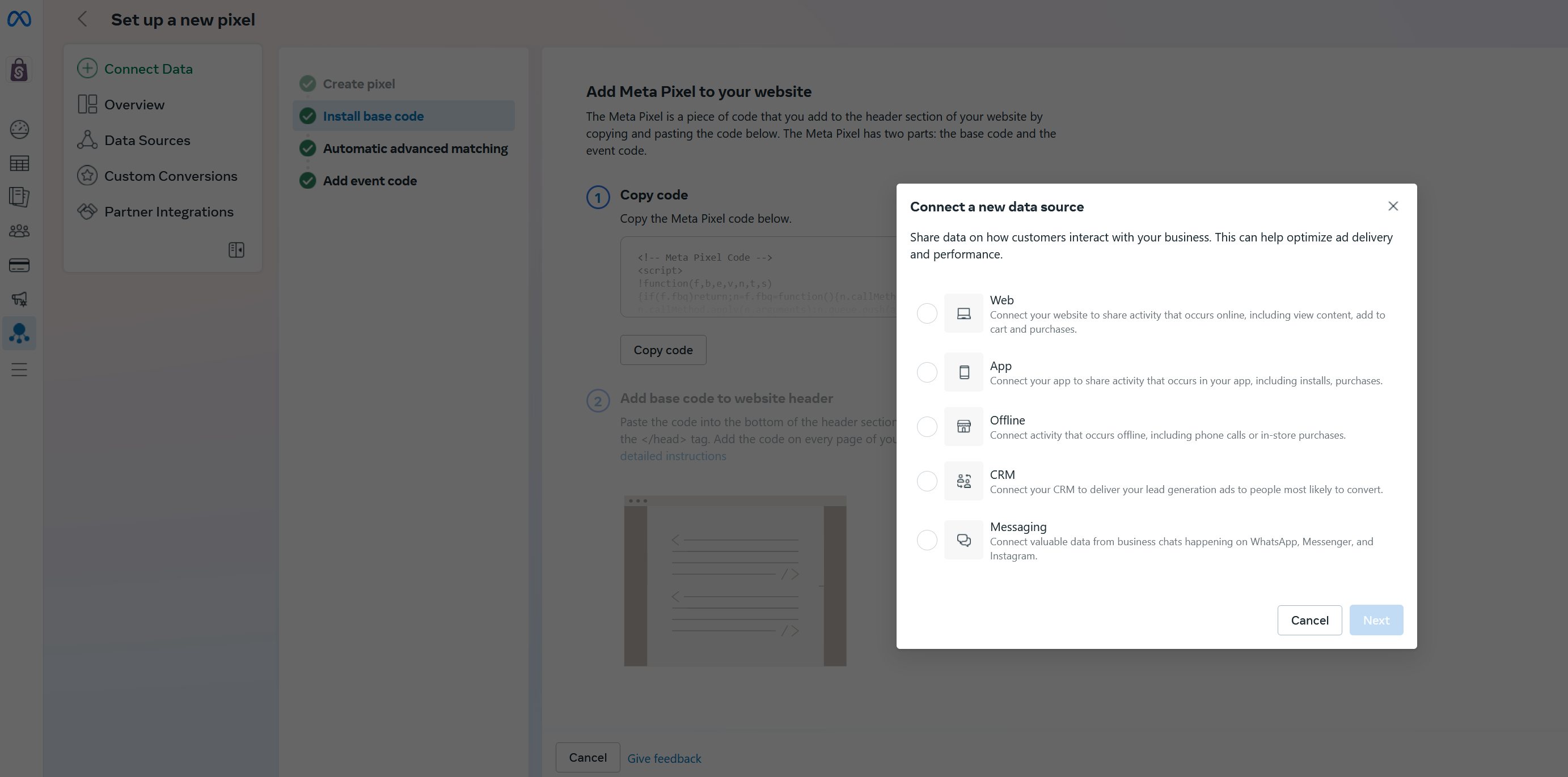
الوصول إلى لوحة بكسل فيسبوك:- انتقل إلى لوحة بكسل فيسبوك الجديدة على إنشاء بكسل فيسبوك.
- اضغط على زر توصيل البيانات.
- اختر “ويب” كمصدر بياناتك.
الخطوة 2: إضافة البكسل إلى موقعك
بعد إنشاء البكسل الخاص بك، تحتاج إلى دمجه مع موقعك. هناك خياران رئيسيان متاحان:الخيار 1: نسخ “معرف مجموعة البيانات”
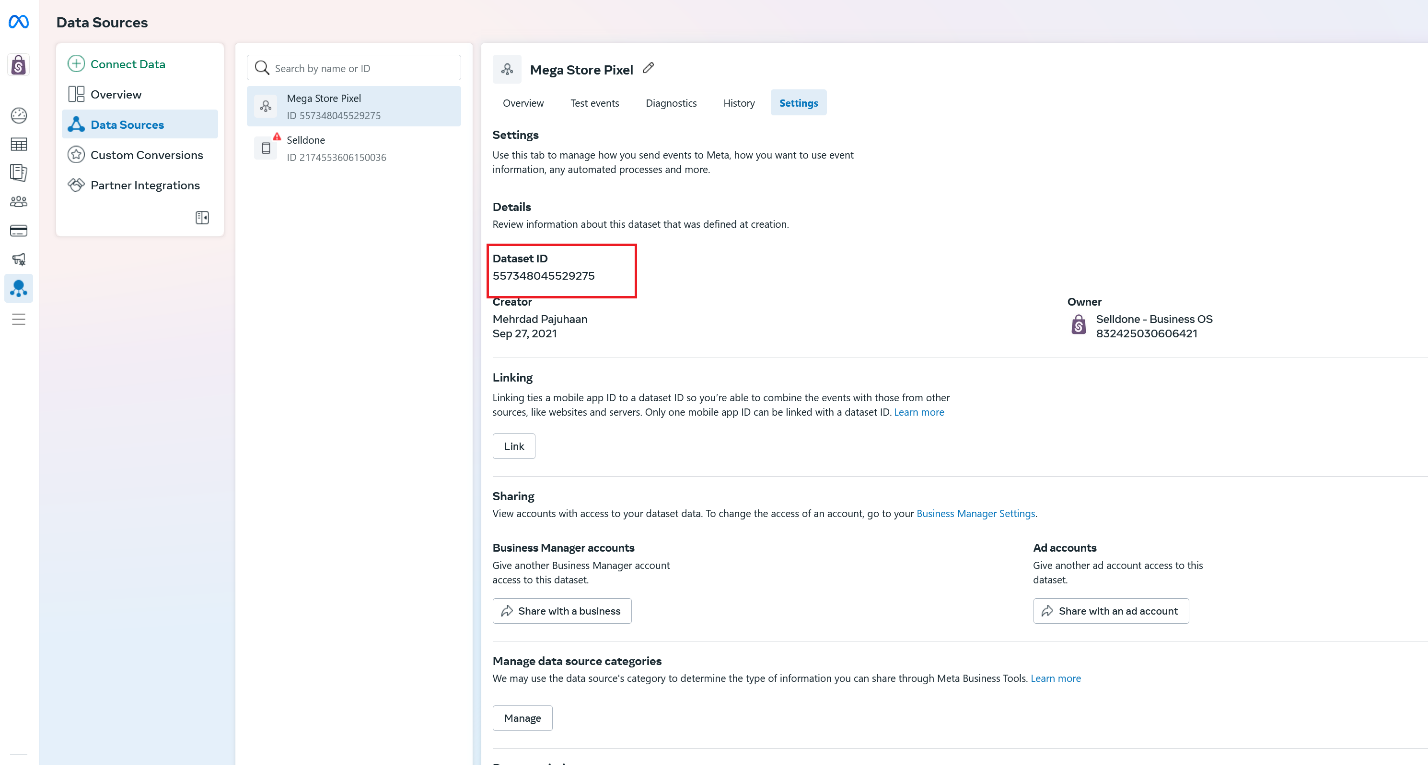
اعثر على معرف مجموعة البيانات:- انتقل إلى مدير أحداث فيسبوك > مصادر البيانات > الإعدادات.
- انسخ معرف مجموعة البيانات المقدم.
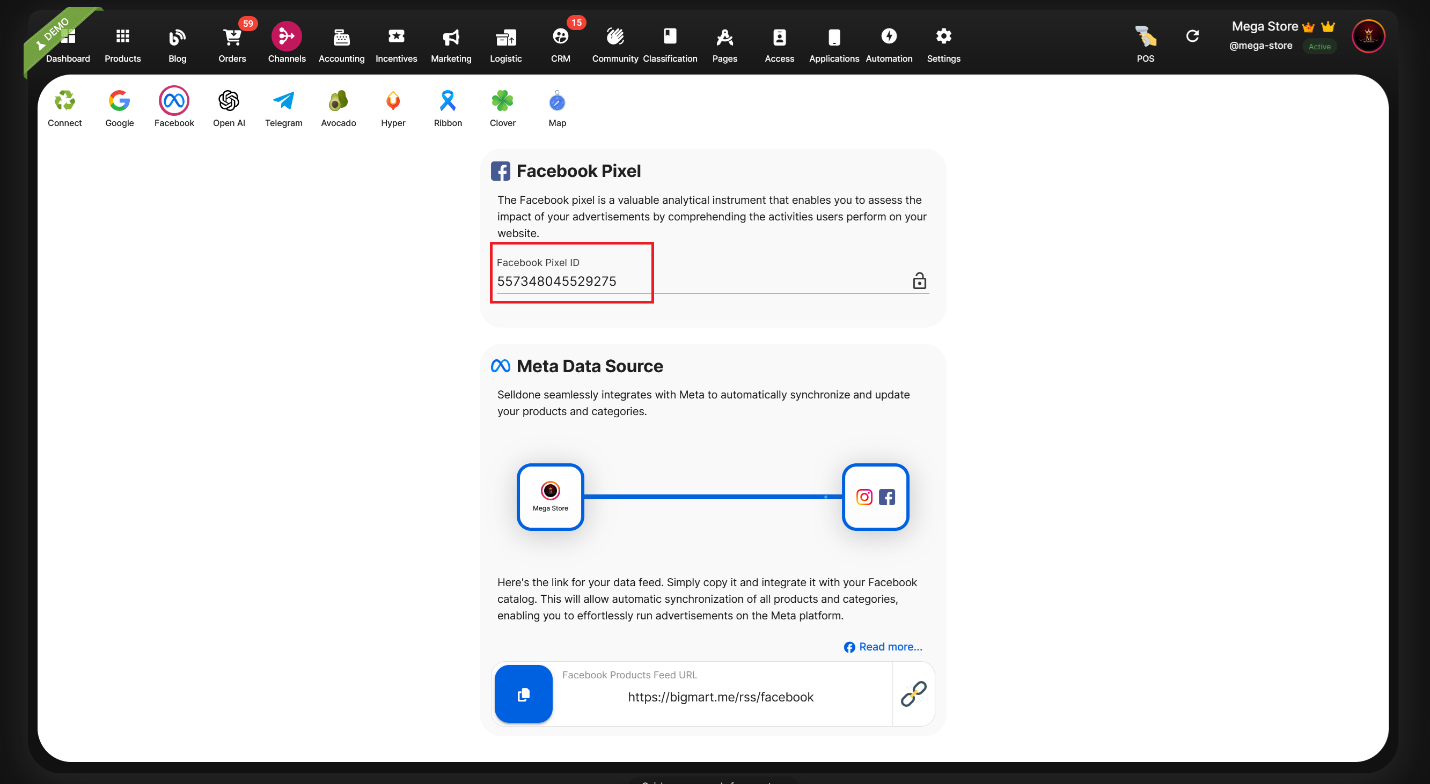
- قم بتسجيل الدخول إلى لوحة قيادة متجرك على Selldone.
- انتقل إلى القنوات > فيسبوك.
- الصق معرف مجموعة البيانات في حقل معرف البكسل وانقر على حفظ.
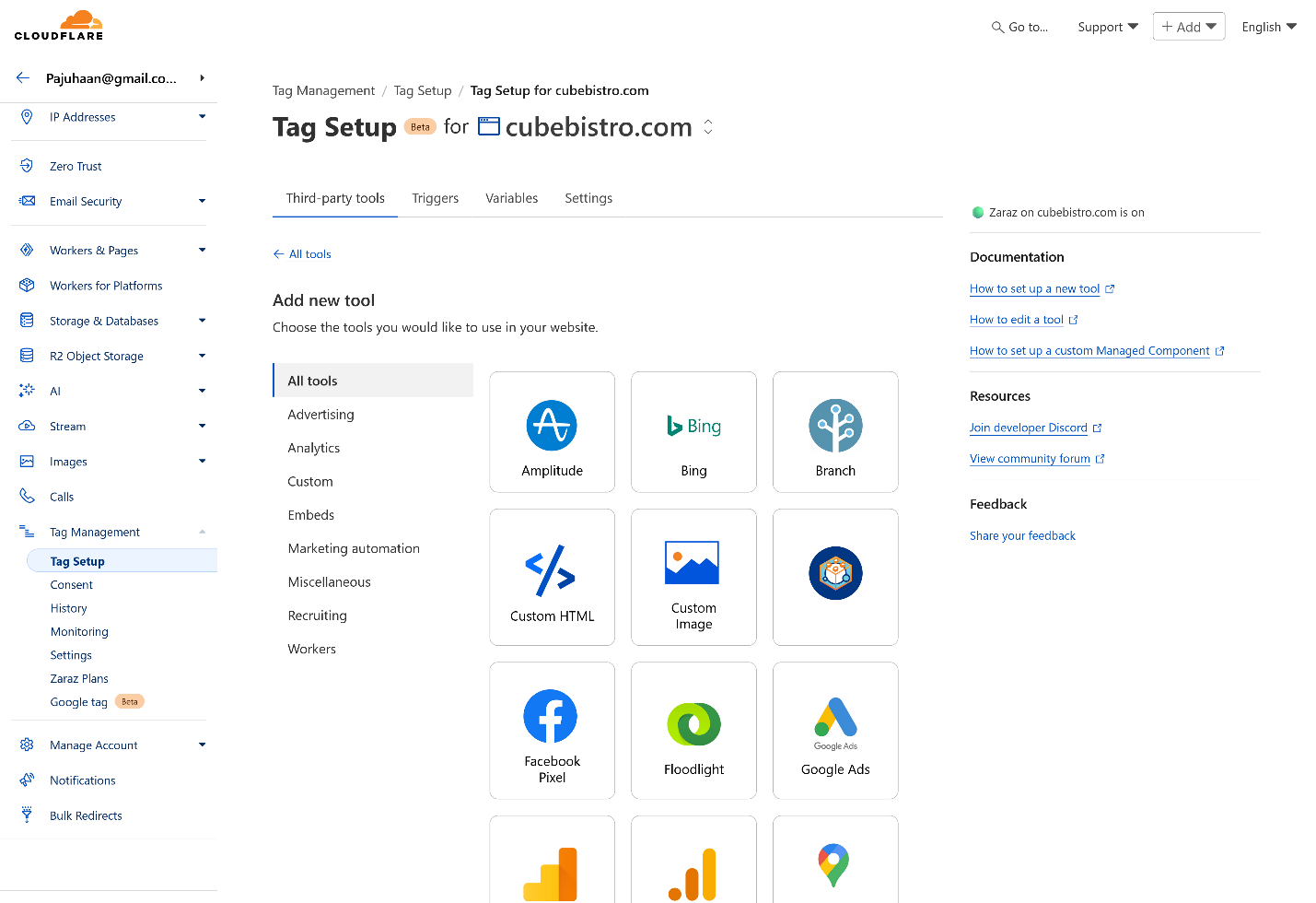
الخيار 2: لصق كود HTML الخام أو استخدام Cloudflare Zaraz
- دمج كود HTML الخام: يمكنك أيضًا لصق كود HTML الخام المقدم من فيسبوك مباشرةً في رأس موقعك.
- استخدام Cloudflare Zaraz: كخيار بديل، يمكنك استخدام Cloudflare Zaraz. هذا الأداة لا تساعد فقط في إعداد البكسل بل تعزز أيضًا التتبع من جانب الخادم. للتعليمات التفصيلية، راجع هذا الدليل:كيفية مراقبة أداء التجارة الإلكترونية باستخدام Cloudflare-Zaraz (ولماذا نستخدم تحليلات من جانب الخادم)
الخطوة 3: إكمال إعداد البكسل
جمع أحداث الموقع من نشاط المتصفح
الطريقة:استخدم خيار “جمع أحداث الموقع من نشاط المتصفح”. هذه الطريقة ترسل الأحداث من متصفح العميل بدلًا من الخادم، مما يساعد على الامتثال للوائح الخصوصية.
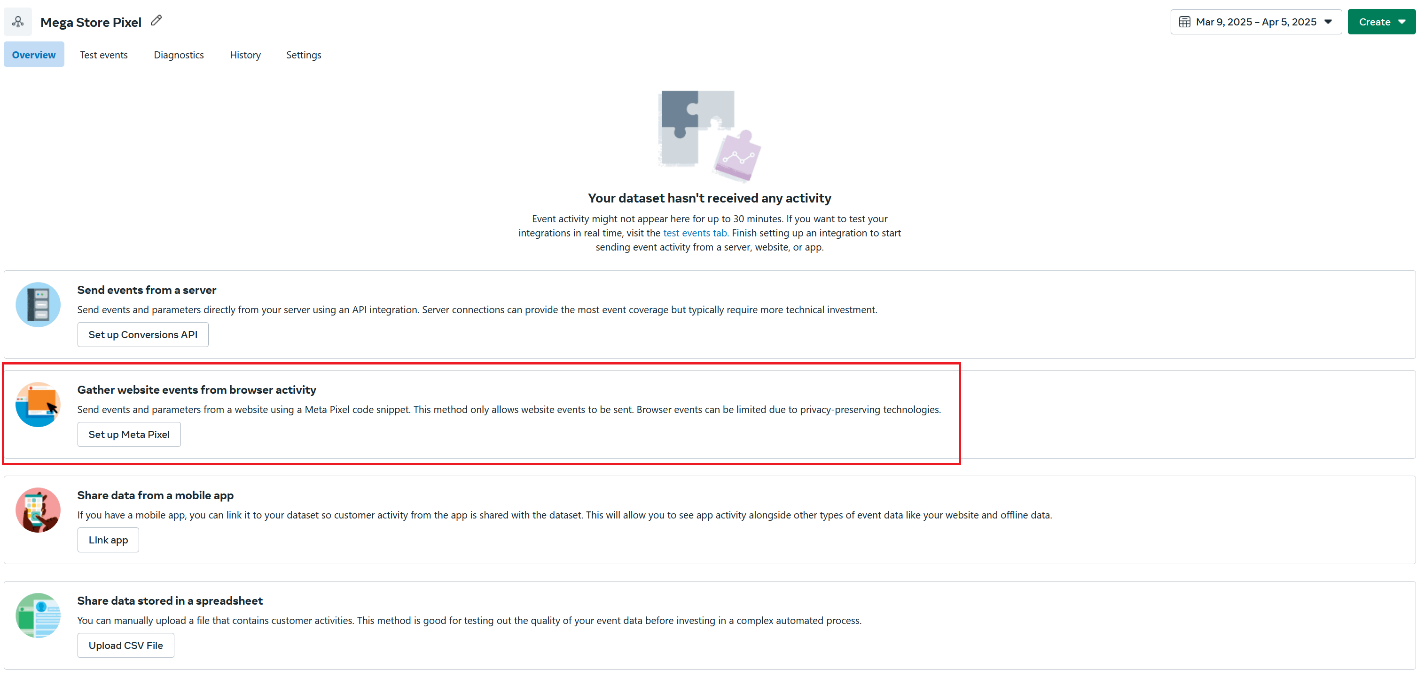
معظم المتصفحات تحظر أحداث فيسبوك بشكل افتراضي. للتغلب على هذا، يمكنك استخدام Cloudflare Zaraz لجمع وإرسال الأحداث من جانب الخادم وإدارة قبول الكوكيز وسياسات الخصوصية أيضًا. مزيد من التفاصيل متاحة في دليل Zaraz:Cloudflare Zaraz لتتبع التجارة الإلكترونية
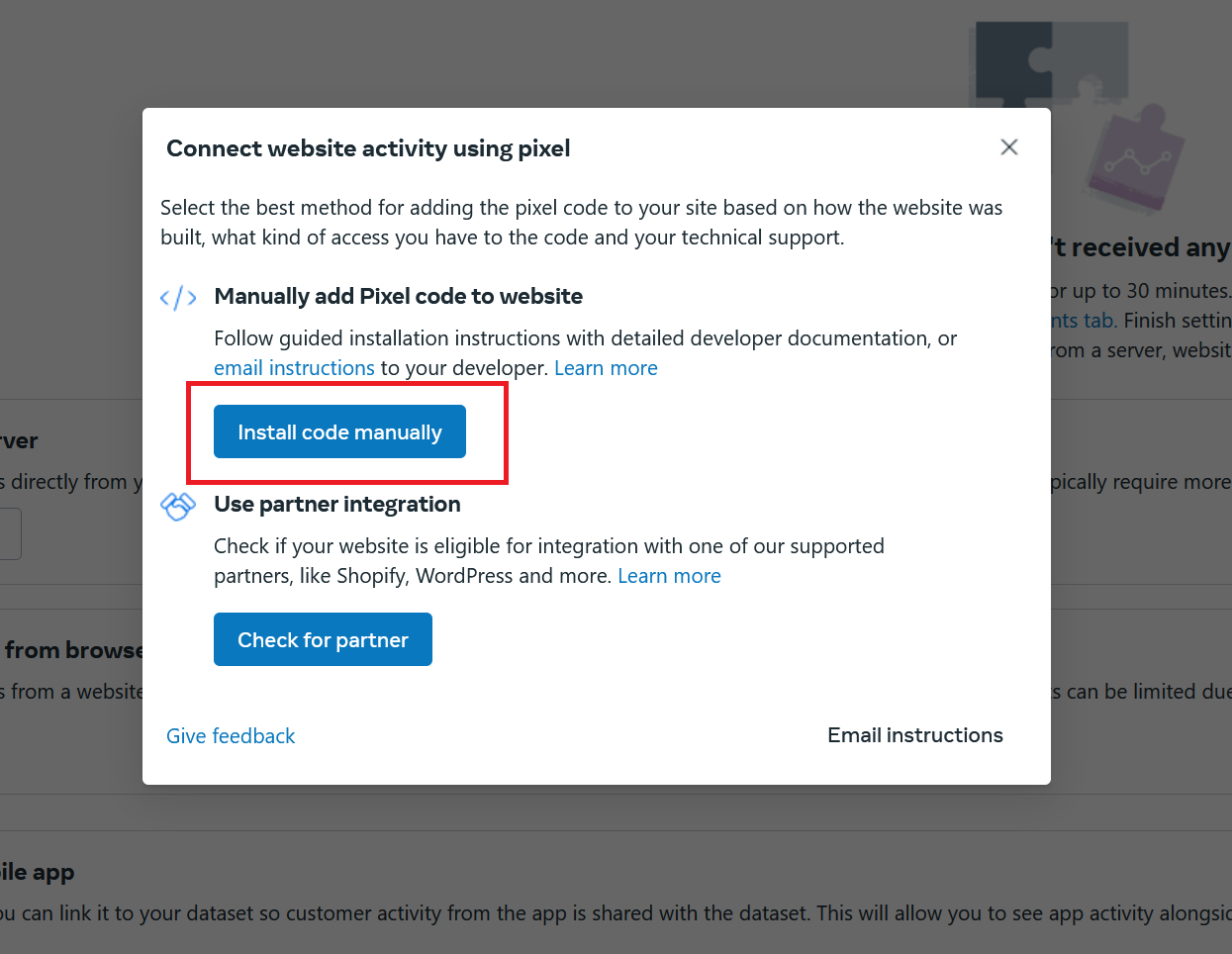
إعداد البكسل | تثبيت الكود الأساسي
التثبيت:ستحصل على جزء من كود HTML لوضعه في رأس موقعك.
ملاحظة: إذا قمت بالفعل بتعيين معرف البكسل في متجرك Selldone، فلا تحتاج إلى إضافة هذا الكود الأساسي. ومع ذلك، إذا كنت ترغب في تثبيته يدويًا، راجع التعليمات التفصيلية في دليل Zaraz.
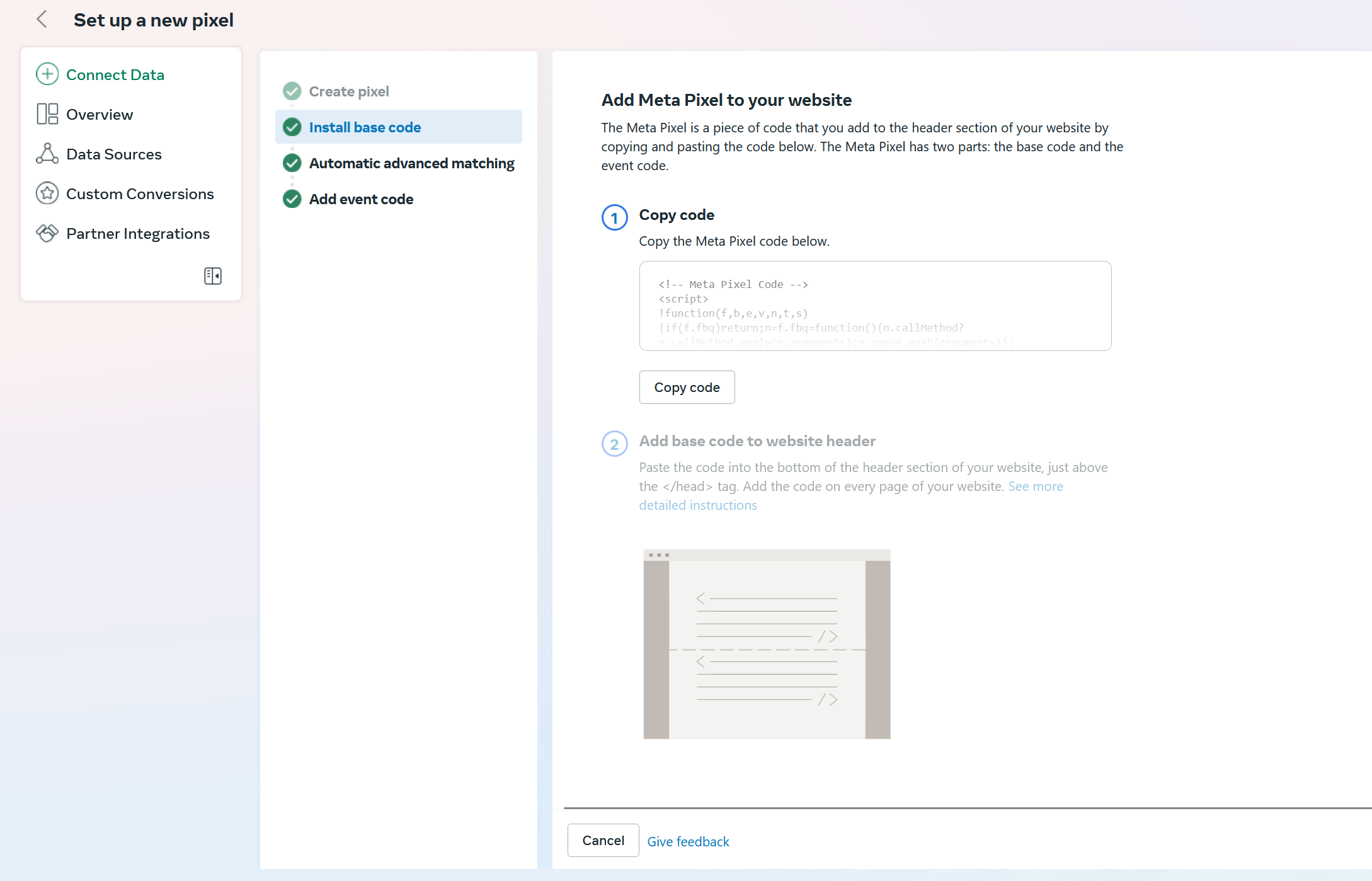
إعداد البكسل | المطابقة المتقدمة التلقائية
المطابقة المتقدمة:هذه الميزة تتيح لك استخدام معلومات العملاء (كعناوين البريد الإلكتروني أو أرقام الهاتف) التي تم تقديمها لشركتك بالفعل. فيسبوك يقوم بتجزئة هذه البيانات ويطابقها مع مستخدميه، مما يعزز نسب التحويل وقدرات إعادة التسويق.
التكوين:
حدد المعلومات التي ترغب في جمعها. هذه البيانات لا تُرسل افتراضيًا لحماية الخصوصية - فعّل فقط ما هو ضروري لتتبعك واحتياجاتك التسويقية.
إعداد البكسل | إضافة كود الحدث
- تتبع الأحداث: عادةً لا تحتاج إلى إضافة أي كود حدث مخصص، حيث أن متجر Selldone يعرف مسبقًا الأحداث القياسية والاحترافية للتجارة الإلكترونية. ومع ذلك، إذا كنت ترغب، يمكنك إدخال عناوين صفحاتك يدويًا، تحديد العناصر، وتعريف أحداث جديدة.
- الأحداث المحددة مسبقًا: هذه تُنشئ تلقائيًا في متجر Selldone:
|
اسم الحدث |
الوصف |
|
عرض المحتوى |
شخص ما قام بعرض منتج على موقعك. يقيس نقرات المنتجات وعروض تفاصيل المنتجات. |
|
إضافة إلى السلة |
شخص أضاف منتجًا إلى سلة التسوق الخاصة بهم على موقعك. |
|
شراء |
شخص ما قام بشراء منتج على موقعك. |
أحداث إضافية محددة مسبقًا بواسطة Selldone:
- ♾ طباعات المنتجات: يقيس انطباعات المنتجات عن طريق دفع تفاصيل قائمة المنتجات.
- ♾ إزالة من السلة: يقيس إزالة منتج من سلة التسوق.
- ♾ عرض السلة: يمثل الخطوة الأولى في عملية الدفع.
- ♾ بدء الدفع: يمثل الخطوة الثانية من عملية الدفع.
- ♾ إضافة معلومات الدفع: تمثل الخطوة الثالثة من عملية الدفع.
تصحيح الأخطاء واختبار بكسل فيسبوك الخاص بك
تصحيح الأحداث في متجرك المباشر
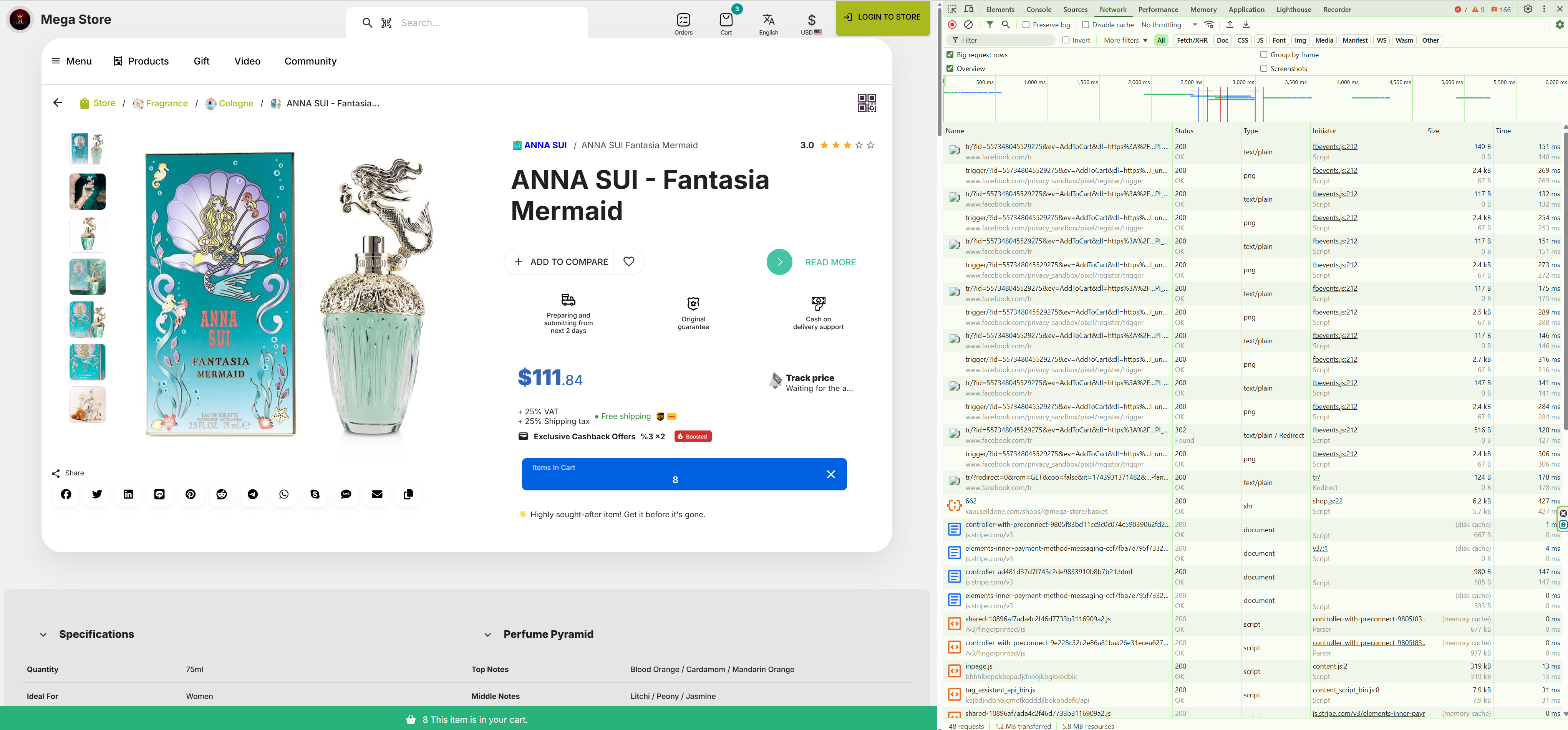
تفعيل وضع التصحيح:- على موقعك، اضغط Ctrl + D لفتح قائمة التصحيح.
- اختر “سجل التحليلات والأحداث”.
- اضغط F12 لفتح كونسول المطور في متصفحك.
- انتقل إلى صفحة منتج وانقر على إضافة إلى السلة.
سترى سجلات لـ GTAG وأحداث بكسل فيسبوك.
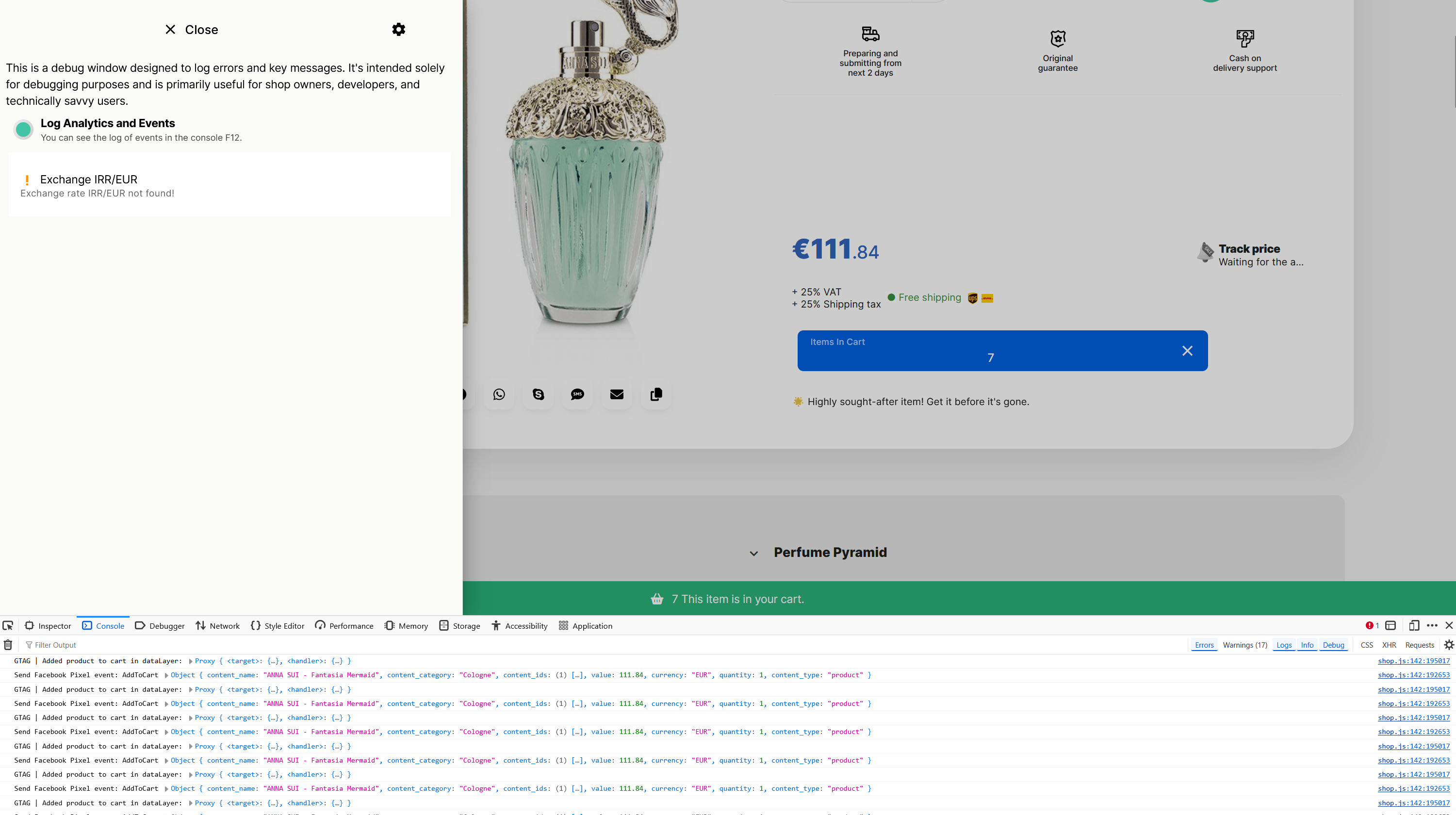
اختبار أحداث فيسبوك
- إعداد الاختبار: انتقل إلى فيسبوك > مصادر البيانات > علامة تبويب اختبار الأحداث.
- التحقق: انقر على “تأكيد إعداد أحداث موقعك بشكل صحيح” لاختبار والتحقق من تتبع الأحداث.
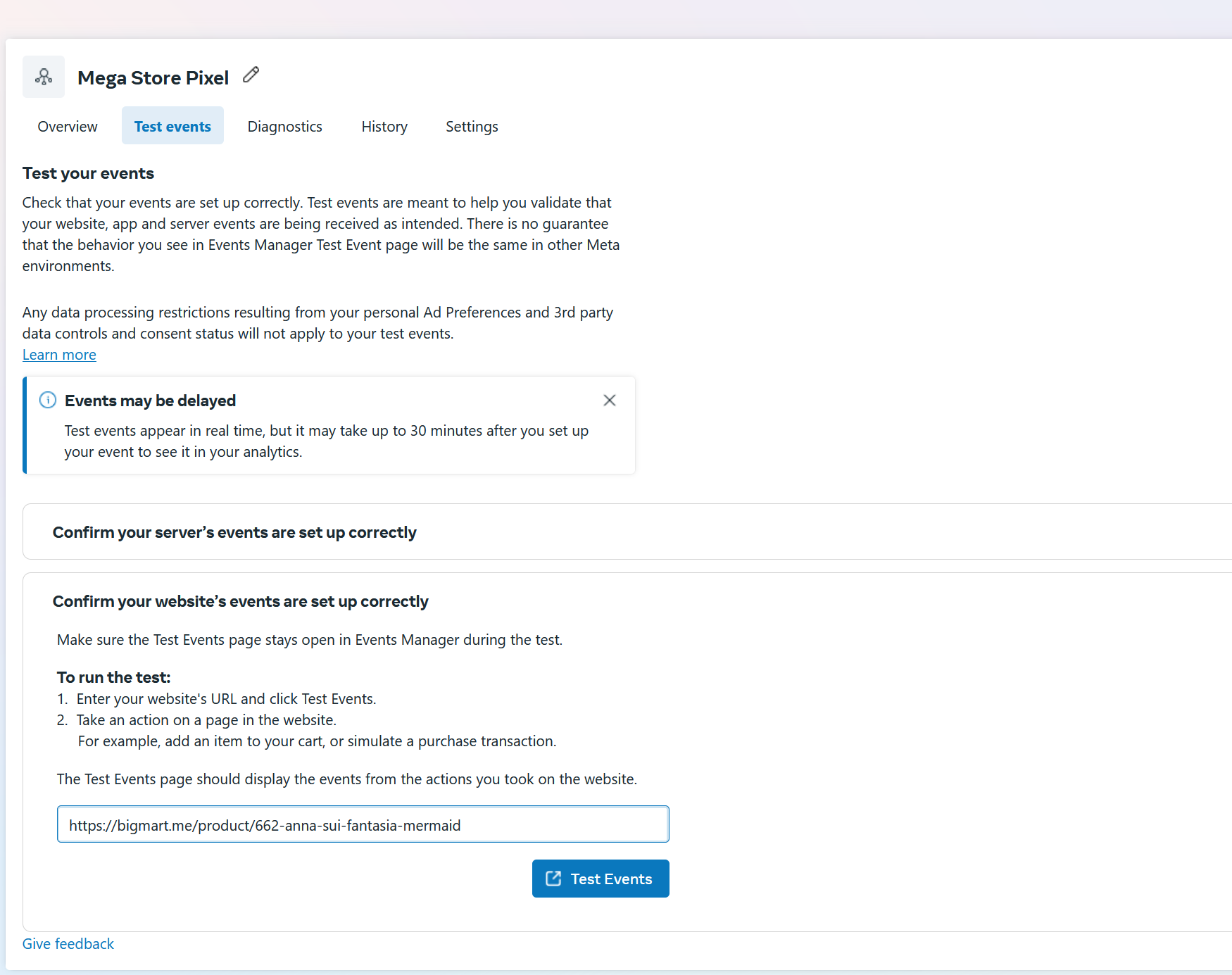
المشكلات الشائعة واستكشاف الأخطاء وإصلاحها
الأحداث لا تُرسل
- الأسباب المحتملة:
- حظر المتصفح أو الإضافات لسكربت تتبع فيسبوك.
- رفض فيسبوك تحميل السكربت على موقعك.
- الحل:
أضف النطاق الخاص بك إلى القائمة البيضاء لتضمن تحميل بكسل فيسبوك بشكل صحيح.

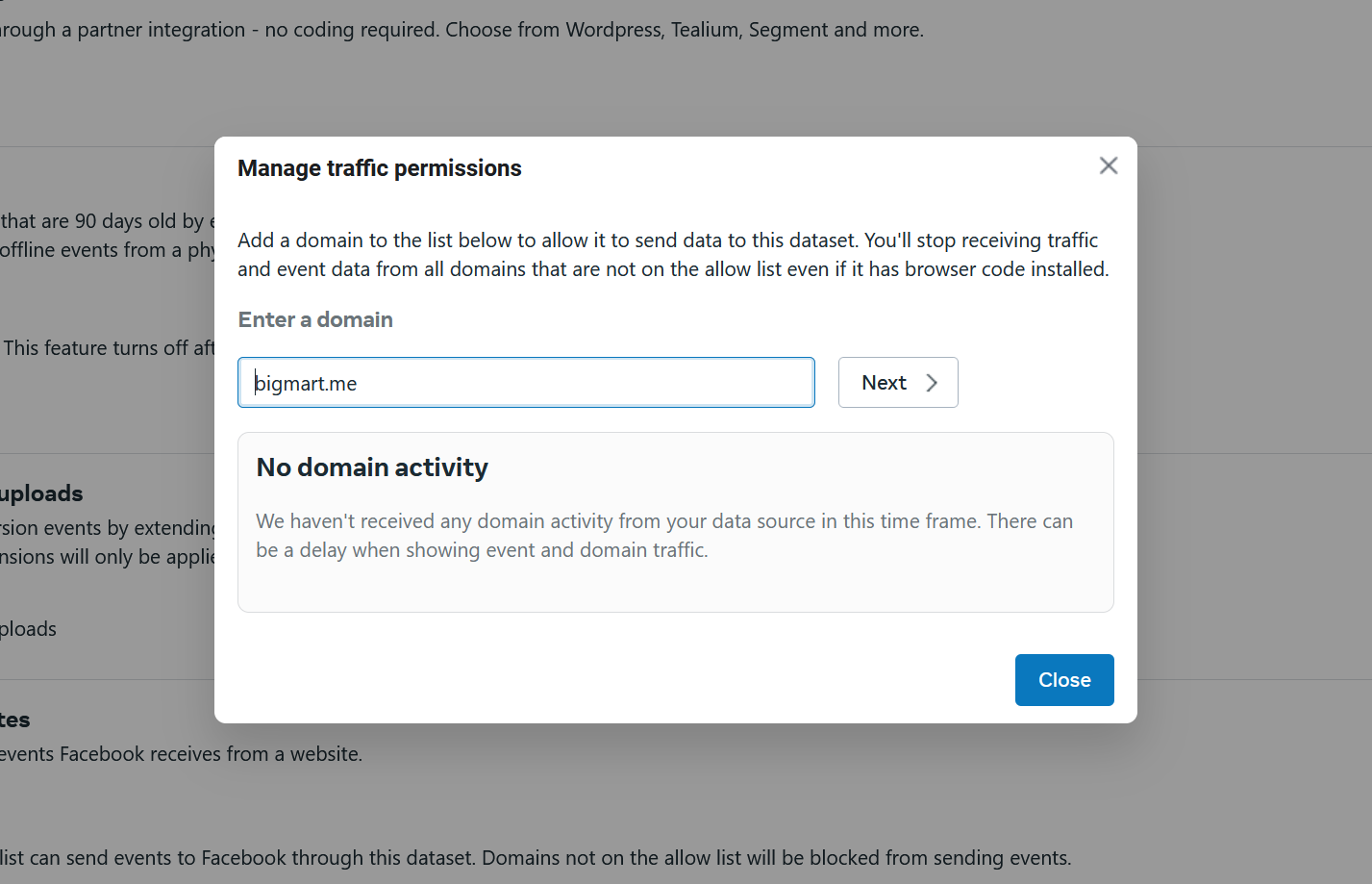
إضافة نطاقك إلى القائمة البيضاء في فيسبوك
الوصول إلى إعدادات النطاق:- انتقل إلى مدير أحداث فيسبوك: مدير أحداث فيسبوك.
- انتقل إلى مصادر البيانات > الإعدادات.
- قم بالتمرير لأسفل إلى “إذن الزيارات – المواقع الإلكترونية”.
- انقر على إنشاء قائمة السماح.
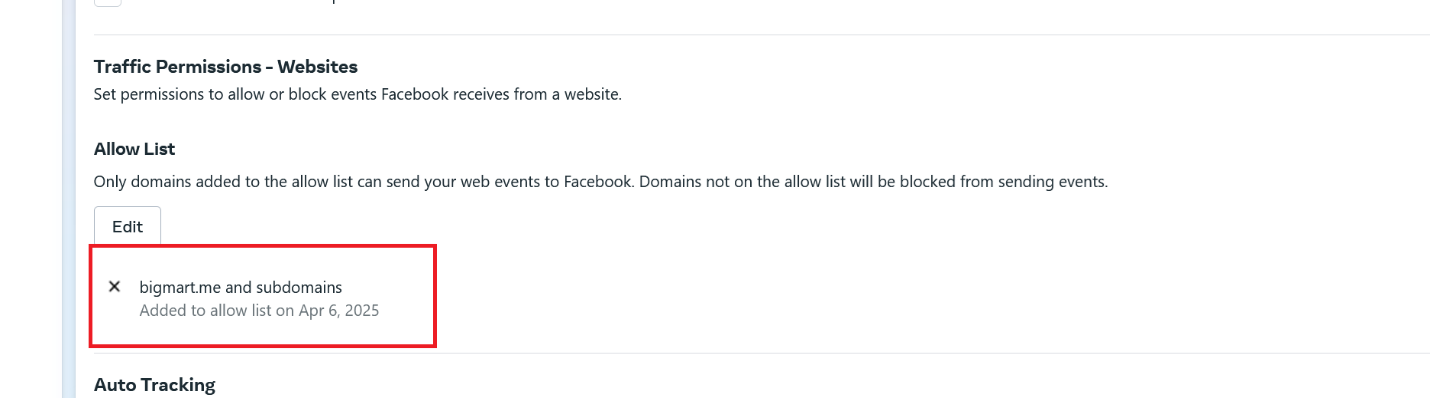
- بمجرد الانتهاء، سيظهر النطاق الخاص بك في قائمة السماح.
تأكد من تعطيل أي أدوات مانعة للتتبع (مثل حماية التتبع في Firefox) التي قد تمنع تشغيل السكربت.
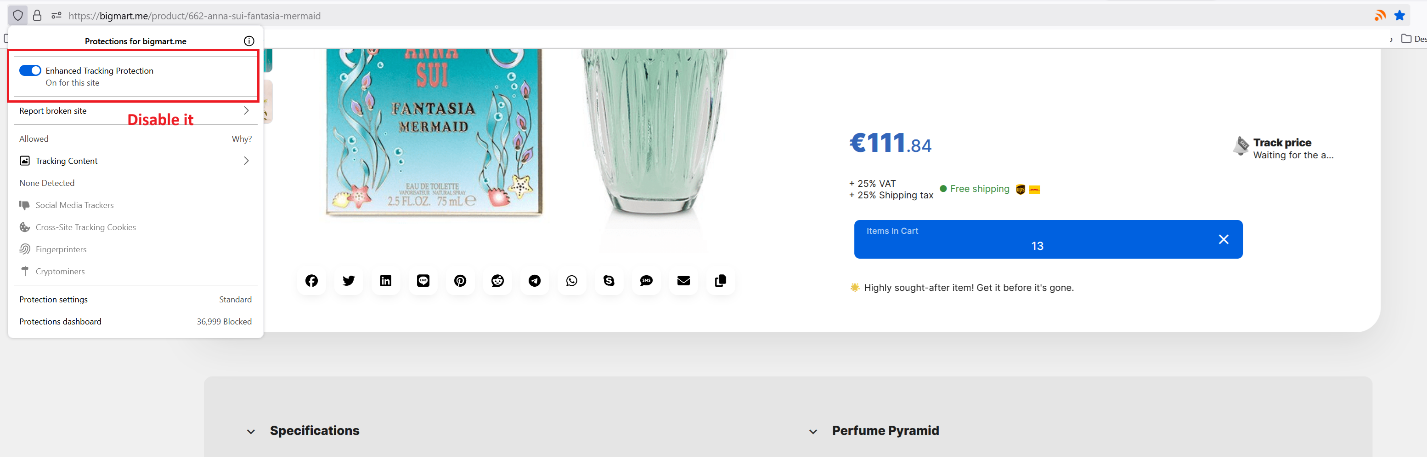
اعتبارات المتصفح
مشكلات تحميل السكربت:
إذا لم يتم تحميل سكربت فيسبوك، قد تحتاج لضبط إعدادات المتصفح أو تجربة متصفح آخر.التوصية:استخدم Chrome لاختبار إعداد بكسل فيسبوك، حيث عادة ما يكون لديه مشكلات أقل مع حظر السكربت.
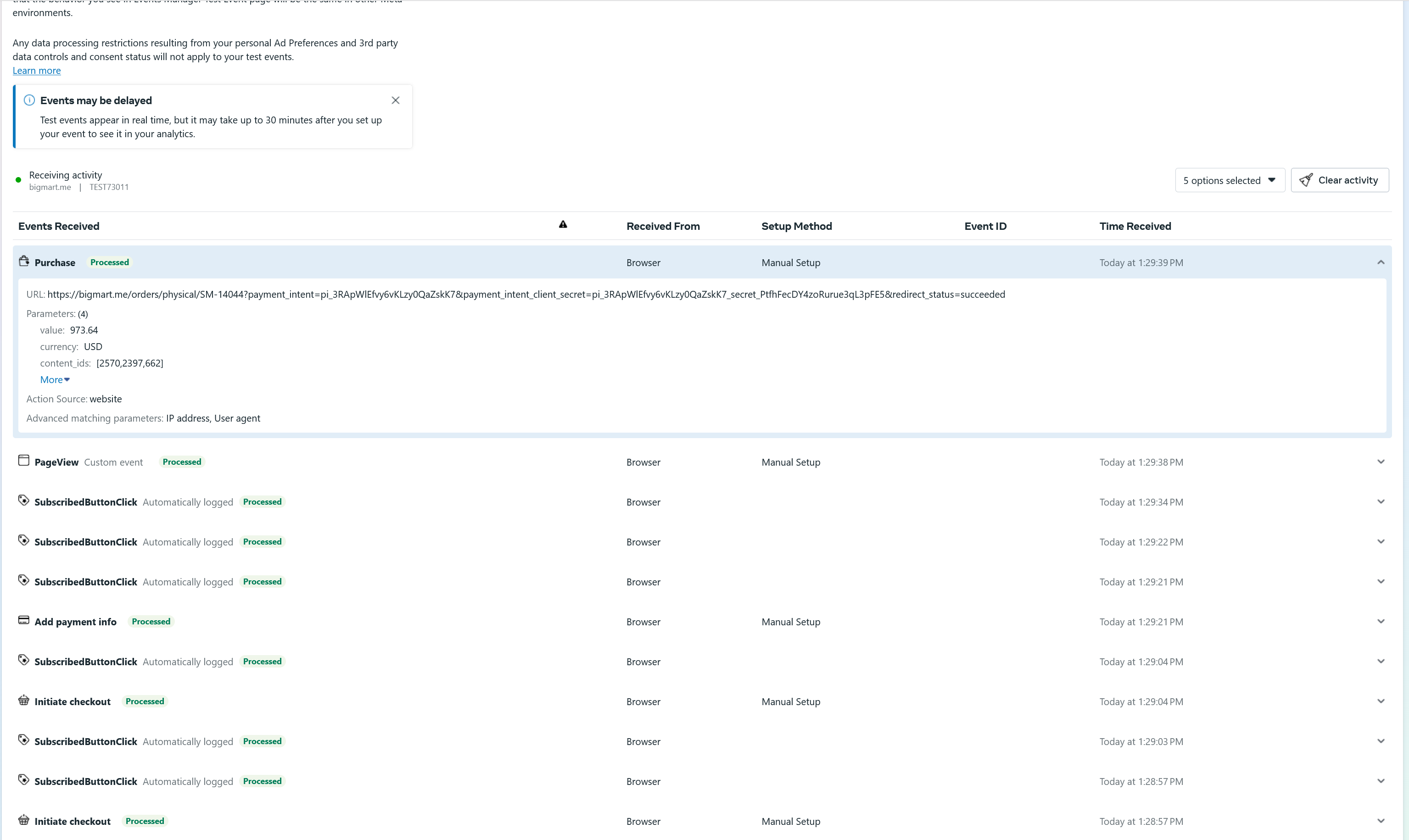
كما موضح، عند إعداد البكسل بشكل صحيح، يتم إرسال الأحداث بنجاح إلى فيسبوك:
ستعرض لوحة التحكم في فيسبوك الأحداث المستلمة إذا كان كل شيء يعمل بشكل صحيح.
جاهز لتشغيل إعلانات فيسبوك
إن إعداد بكسل فيسبوك مع تتبع كامل للأحداث هو أساسي لأي عمل تجاري إلكتروني يستفيد من منصات الإعلان الخاصة بميتا. قد غطى هذا الدليل كل شيء من إنشاء البكسل وإضافته إلى موقعك، إلى تكوين المطابقة المتقدمة واستكشاف الأخطاء الشائعة. من خلال اتباع هذه الخطوات، يمكنك ضمان جمع بيانات دقيقة وتحسين أداء الإعلانات، مما يساعدك في النهاية على فهم عملائك بشكل أفضل وزيادة التحويلات.تذكر، أن الامتثال للوائح الخصوصية أثناء جمع البيانات القيمة هو المفتاح - لذا قم بضبط إعداداتك بناءً على احتياجات عملك ومتطلبات موافقة المستخدم. تتبع موفق!
 أضف تعليق
اجعل عملك على الإنترنت بأفضل حل تقني في السوق.
ضمان استرداد الأموال لمدة 30 يومًا
قم بإنشاء التجارة الإلكترونية الخاصة بك ابدأ الآن - إنه مجانيقل وداعا لمعدل مبيعاتك المنخفض على الإنترنت!
FAQ
ما الفرق بين تتبع بكسل فيسبوك من جانب العميل ومن جانب الخادم؟
جمع البيانات من جانب العميل يتم مباشرة من متصفح المستخدم باستخدام JavaScript، بينما يتم إرسال البيانات من جانب الخادم من خادمك إلى فيسبوك. التتبع من جانب الخادم (مثل استخدام Cloudflare Zaraz) يكون أكثر موثوقية لأنه لا يتم حظره بواسطة المتصفحات أو أدوات مانعة الإعلانات، لكنه يتطلب إعدادًا أكثر تقنيًا.
لماذا لا تظهر بعض أحداث بكسل فيسبوك في لوحة التحكم الخاصة بي؟
يمكن أن يحدث هذا بسبب أدوات مانعة الإعلانات أو إعدادات خصوصية المتصفح (مثل حماية التتبع المحسنة في Firefox) أو التثبيت الغير الصحيح للبكسل. تأكد من إضافة النطاق الخاص بك إلى القائمة البيضاء في مدير أحداث فيسبوك، وغعل أدوات مانعة المتصفح لغرض الاختبار، وتحقق من تسجيل الأحداث في الكونسول (اضغط F12).
هل يمكنني استخدام بكسل فيسبوك بدون تثبيت الكود الكامل يدويًا؟
نعم! إذا كنت تستخدم منصات مثل Selldone، فعليك فقط لصق معرف البكسل الخاص بك في لوحة التحكم. تتكفل المنصة بالباقي، بما في ذلك تتبع الأفترات المتقدمة للتجارة الإلكترونية.
كيف أعرف أن بكسل فيسبوك يعمل بشكل صحيح على موقعي؟
استخدم ميزة "اختبار الأحداث" في مدير أحداث فيسبوك. أيضًا، على موقعك، اضغط Ctrl + D لتفعيل وضع التصحيح واستخدم F12 لعرض سجلات الأحداث في الكونسول. يجب أن ترى أحداث البكسل مثل عرض المحتوى، إضافة إلى السلة أو شراء.
هل يجمع بكسل فيسبوك معلومات شخصية؟
افتراضيًا، يمكن لبكسل فيسبوك جمع معرفات مجزأة مثل البريد الإلكتروني أو الهاتف للمطابقة المتقدمة، ولكن فقط إذا قمت بتمكين ذلك. جميع البيانات تُجزأ قبل الإرسال. تأكد من أن سياسة الخصوصية الخاصة بك تُعلم المستخدمين بذلك وأنك تتبع اللائحة العامة لحماية البيانات وغيرها من القوانين.
هل يمكنني تثبيت بكسلات فيسبوك متعددة على موقع واحد؟
نعم، لكن يجب التعامل معها بحذر. إذا كنت تقوم بإضافة أكواد بكسل يدويًا، تأكد من أن لكل منها معرف فريد ولا تتداخل مع بعضها. يدعم Selldone حاليًا بكسل رئيسي واحد لكل متجر. إذا كنت بحاجة إلى بكسلات متعددة (مثلاً لحملات مختلفة)، قد تحتاج إلى إعداد مخصص.
لماذا يظهر على فيسبوك أنه "لا يوجد نشاط حتى الآن" رغم أنني قمت بتثبيت البكسل؟
عادة ما تظهر هذه الرسالة عندما لا يتم اكتشاف أحداث صالحة. يمكن أن يكون السبب:
- المتصفح يحظر السكربت.
- معرف البكسل خاطئ.
- ذاكرة التخزين المؤقت للصفحة تتجاوز تنفيذ كود البكسل.
حاول اختبار الموقع بواسطة نافذة التصفح المتخفي أو متصفح آخر وتأكد من سجلات الأحداث في كونسول المطور.
هل أحتاج إلى موافقة قبل تتبع المستخدمين باستخدام بكسل فيسبوك؟
نعم، إذا كنت تستهدف المستخدمين في المناطق ذات لوائح الخصوصية (مثل الاتحاد الأوروبي). يجب عليك تقديم لافتة موافقة الكوكيز وتفعيل البكسل فقط بعد الموافقة. تساعدك أدوات مثل Cloudflare Zaraz في إدارة ذلك ديناميكيًا وقانونيًا.
كيف يمكنني تتبع الأحداث المخصصة باستخدام بكسل فيسبوك؟
في Selldone، يتم تكوين معظم الأحداث مسبقًا للتجارة الإلكترونية. ومع ذلك، يمكنك تعريف أحداث مخصصة باستخدام مساعد بكسل فيسبوك أو تعديل عناصر HTML واستدعاء fbq('trackCustom', 'EventName') في سكربتك. استخدم بحذر وتحقق بشكل صحيح.