


كيفية إنشاء سوق متعدد البائعين – دليل من الصفر إلى البطل
نشر على October 29, 2024
1. أنشئ متجرك وقم بتكوينه كسوق
توجد عدة خيارات متاحة لإنشاء متجر باستخدام منشئ سوق SD، بما في ذلك:الخيار الأول: إنشاء متاجر خام
يمكن للمستخدمين اختيار إنشاء متجر دون أي منتجات نموذجية باستخدام الرابط https://selldone.com/shuttle. أول متجر تم إنشاؤه سيكون مجاني، ومع ذلك، يتم فرض رسوم على المنتجات الإضافية بقيمة $25 لكل منها.
الخيار الثاني: إنشاء متاجر + منتجات نموذجية
الخيار المتاح الآخر للمستخدمين هو استخدام رابط بدء الاستخدام في Selldone، https://selldone.com/onboarding. يتضمن هذا الرابط منتجات نموذجية وميزة التكوين التلقائي، مما يجعل من السهل إعداد متجرك. أول بدء استخدام مجاني، لكن خيارات البدء الإضافية قد تكلف $25.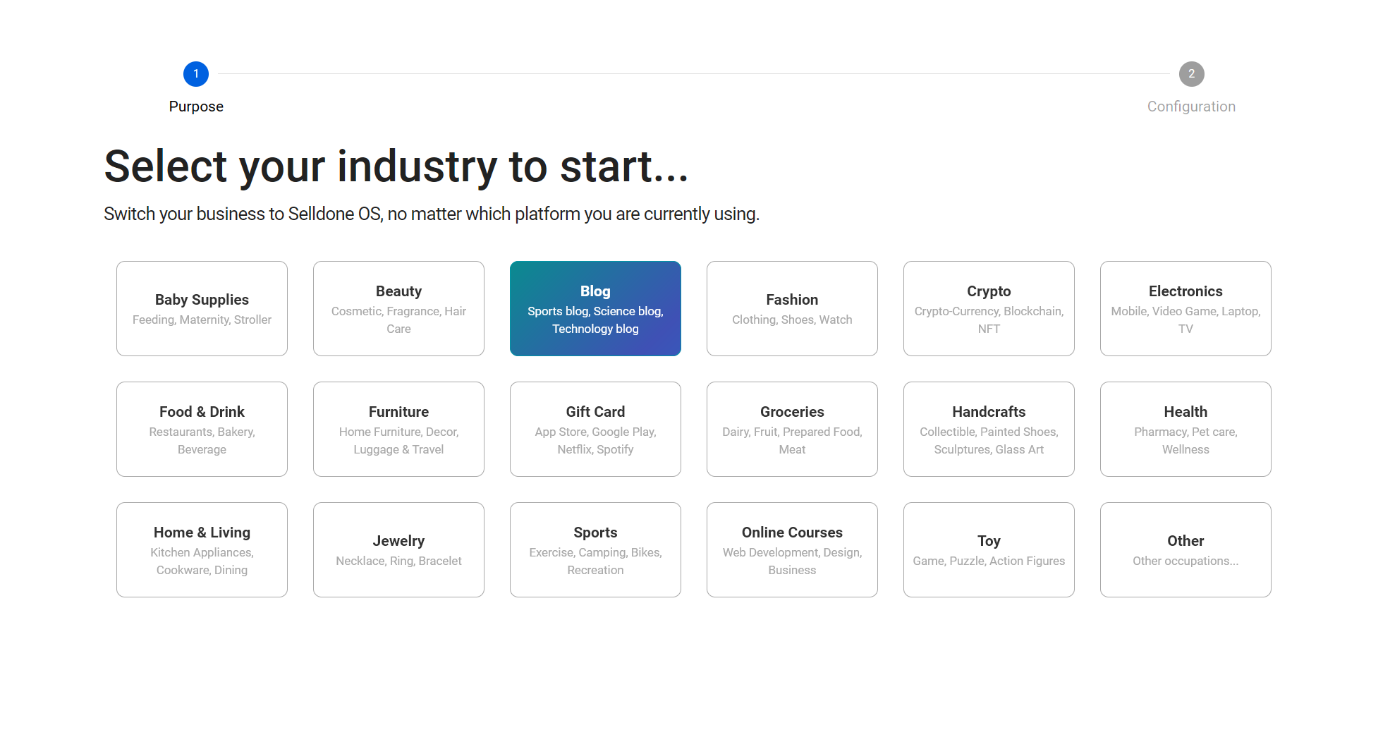
الخيار الثالث: إنشاء متاجر مع صفقة
يمكن للمستخدمين الذين لديهم صفقة الاستفادة من الرابط https://selldone.com/shuttle/deals، الذي يمنح الوصول لإنشاء متاجر جديدة مجانًا. في حال قام المستخدم عن طريق الخطأ بدفع رسوم لإنشاء متجر واكتشف لاحقًا أنه لديه صفقة، يمكن لفريق دعم العملاء في Selldone معالجة استرداد (25 دولارًا – رسوم إنشاء المتجر) إلى محفظة SD الخاصة بالمستخدم.2. إعداد متجري
اذهب إلى متجر > الإعدادات > المعلومات، هنا يمكنك تخصيص عنوان متجرك، اختيار اسم فريد، إضافة معلومات الاتصال الخاصة بك، تحميل شعار، وإكمال تفاصيل أخرى.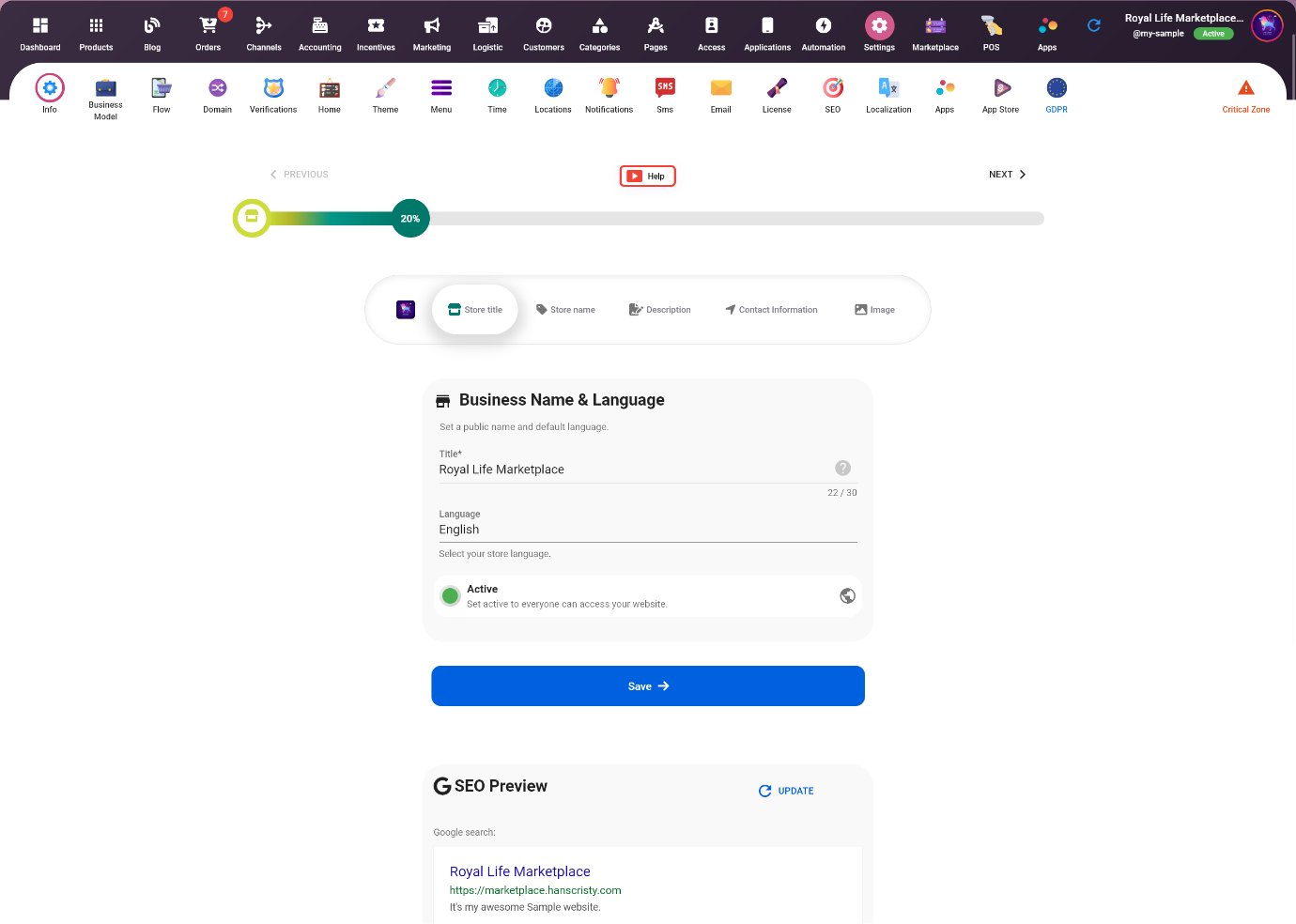
3. تكوين نموذج عملك
الآن يجب تكوين نموذج عملنا من خلال الذهاب إلى متجر > إعدادات > نموذج العمل، اختيار السوق، والضغط على حفظ.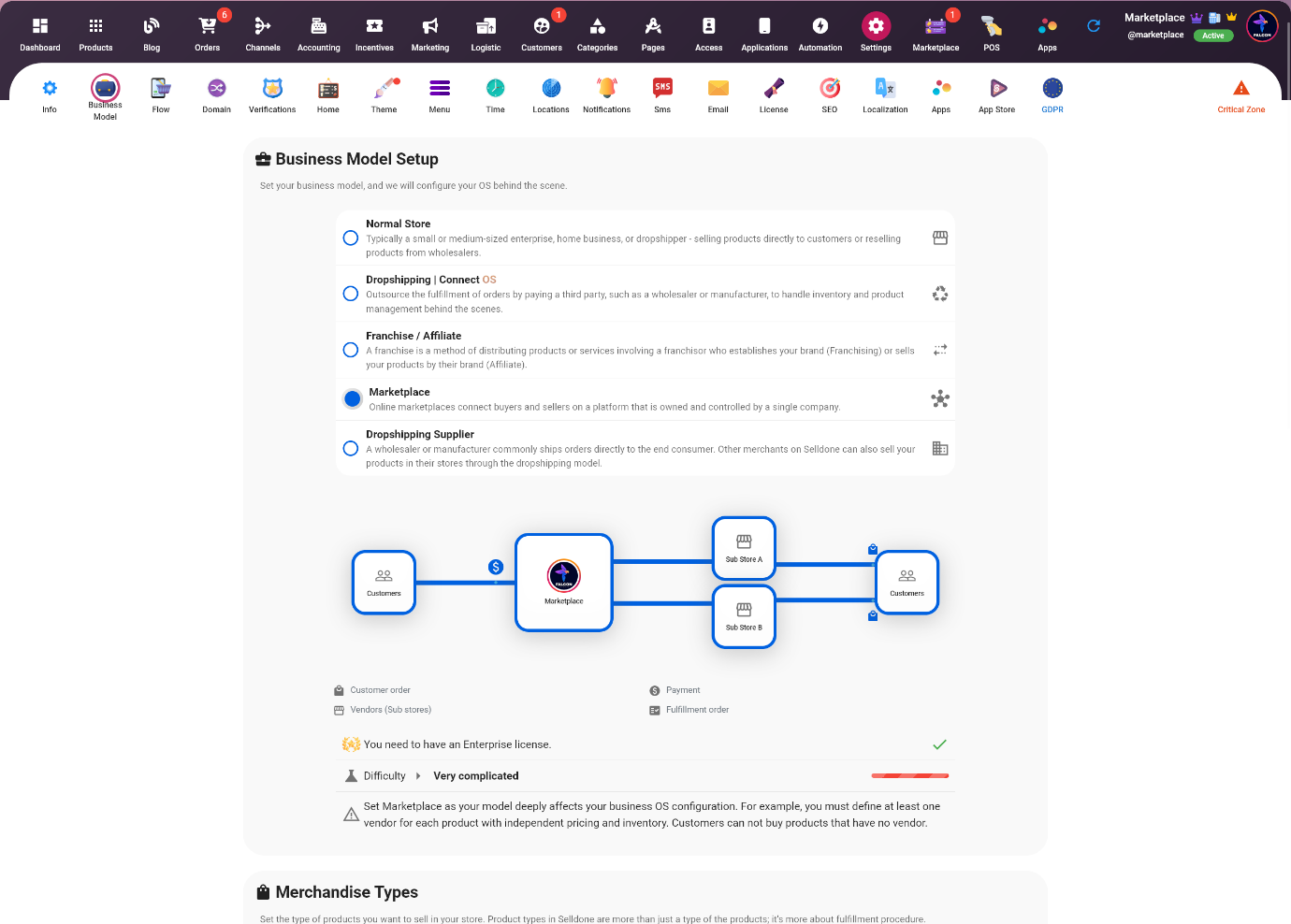
4. إضافة نطاقي المخصص
يتيح لك Selldone ربط عدة نطاقات بنظام تشغيل عملك وإدارتها جميعًا من موقع واحد. يمكن استخدام هذه الميزة لإنشاء نطاقات مخصصة لأقسام مختلفة من موقعك، مثل مدونة أو مجتمع، أو لشركاء مختلفين. لإضافة نطاق جديد، انتقل إلى متجر > إعدادات > نطاقات واضغط على زر "إضافة نطاق جديد". بعد ذلك، أدخل اسم النطاق المرغوب وأضف سجلات A و TXT DNS عبر موقع مزود نطاقك قبل الضغط على "إضافة".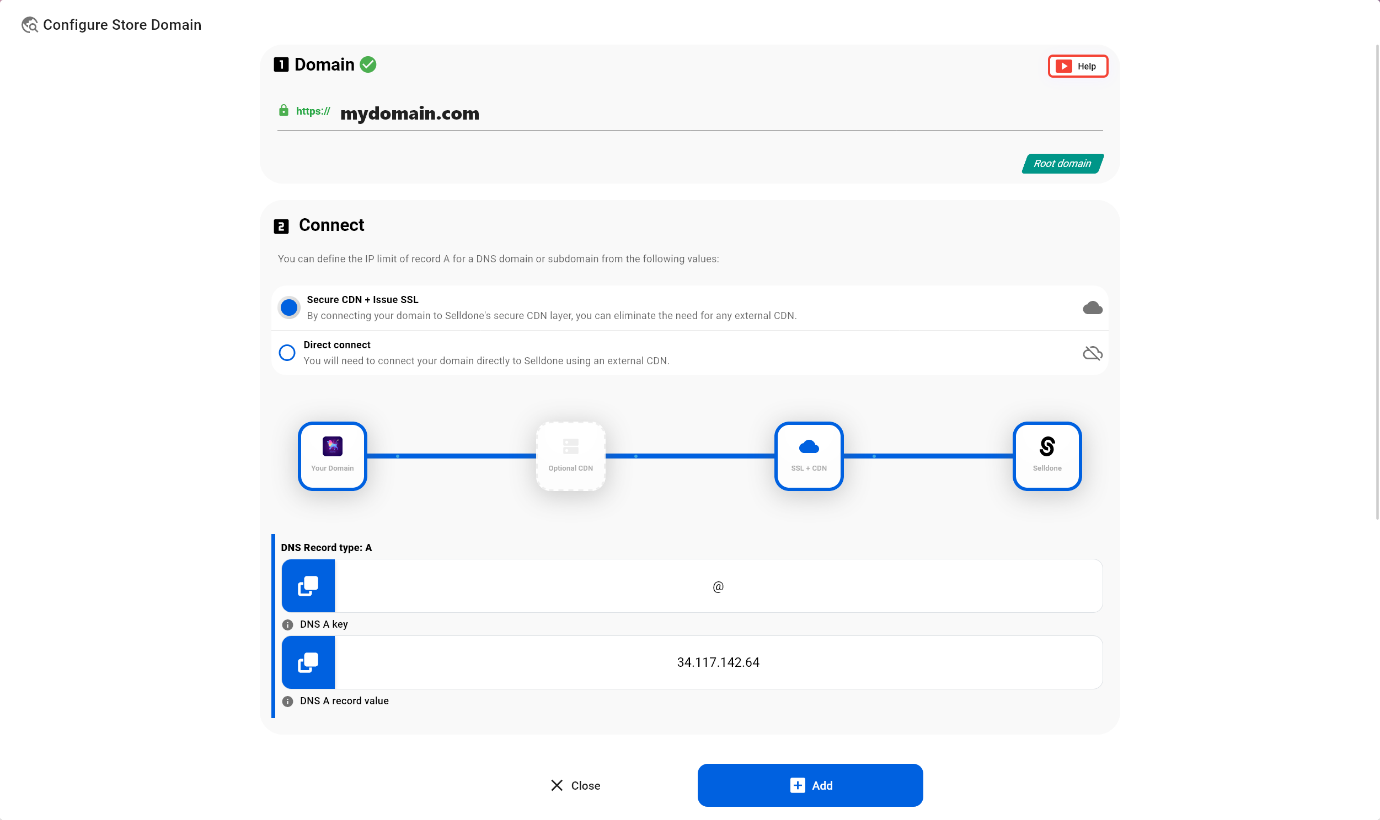
5. إعداد طرق الدفع الخاصة بي (Stripe، Razorpay، Paypal،...)
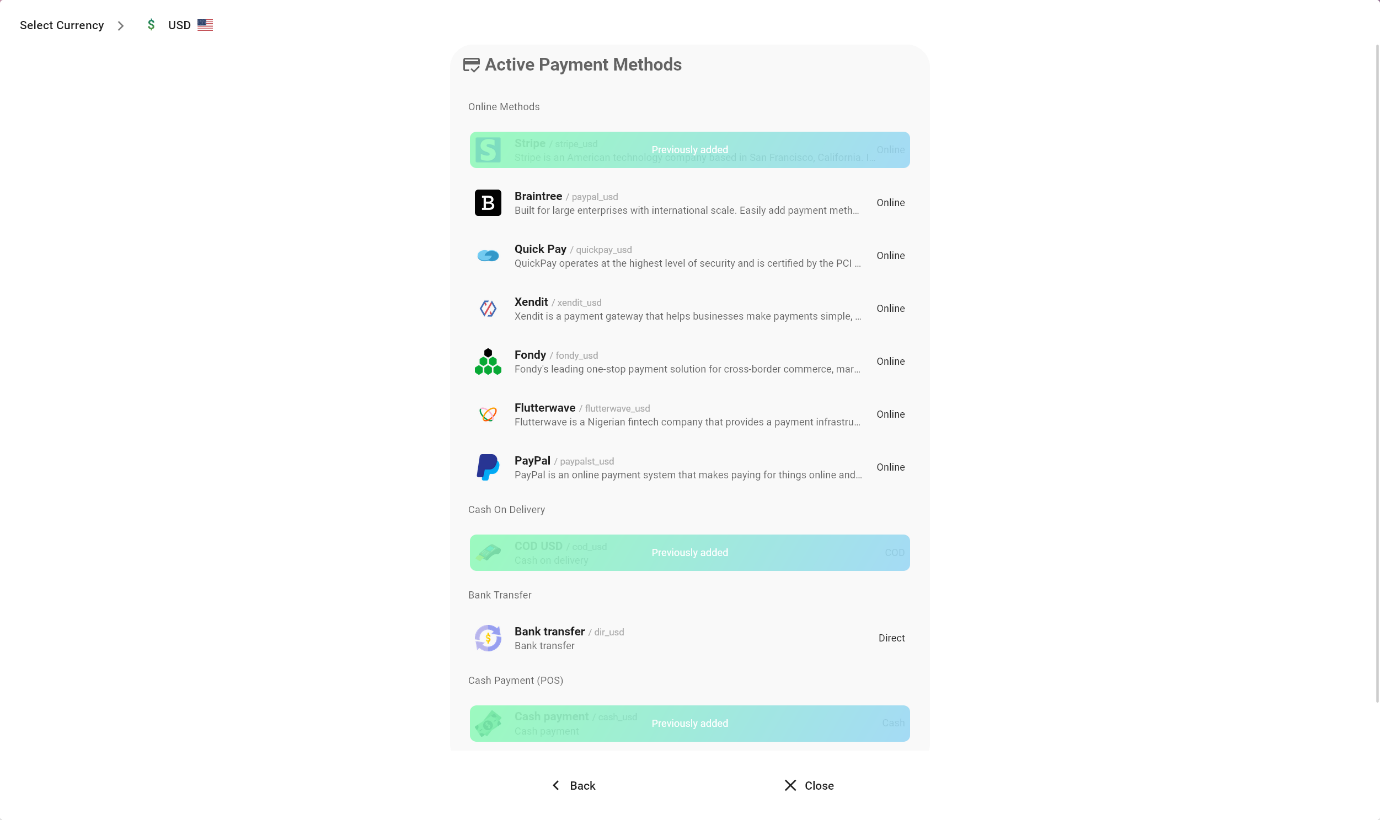
يتيح لك Selldone استلام 100% من مدفوعات عملائك عبر Stripe أو PayPal أو غيرها من خدمات الدفع المدعومة. لإعداد طريقة الدفع الخاصة بك، انتقل إلى متجر > المحاسبة > البوابة، ثم انقر على زر "طريقة دفع جديدة".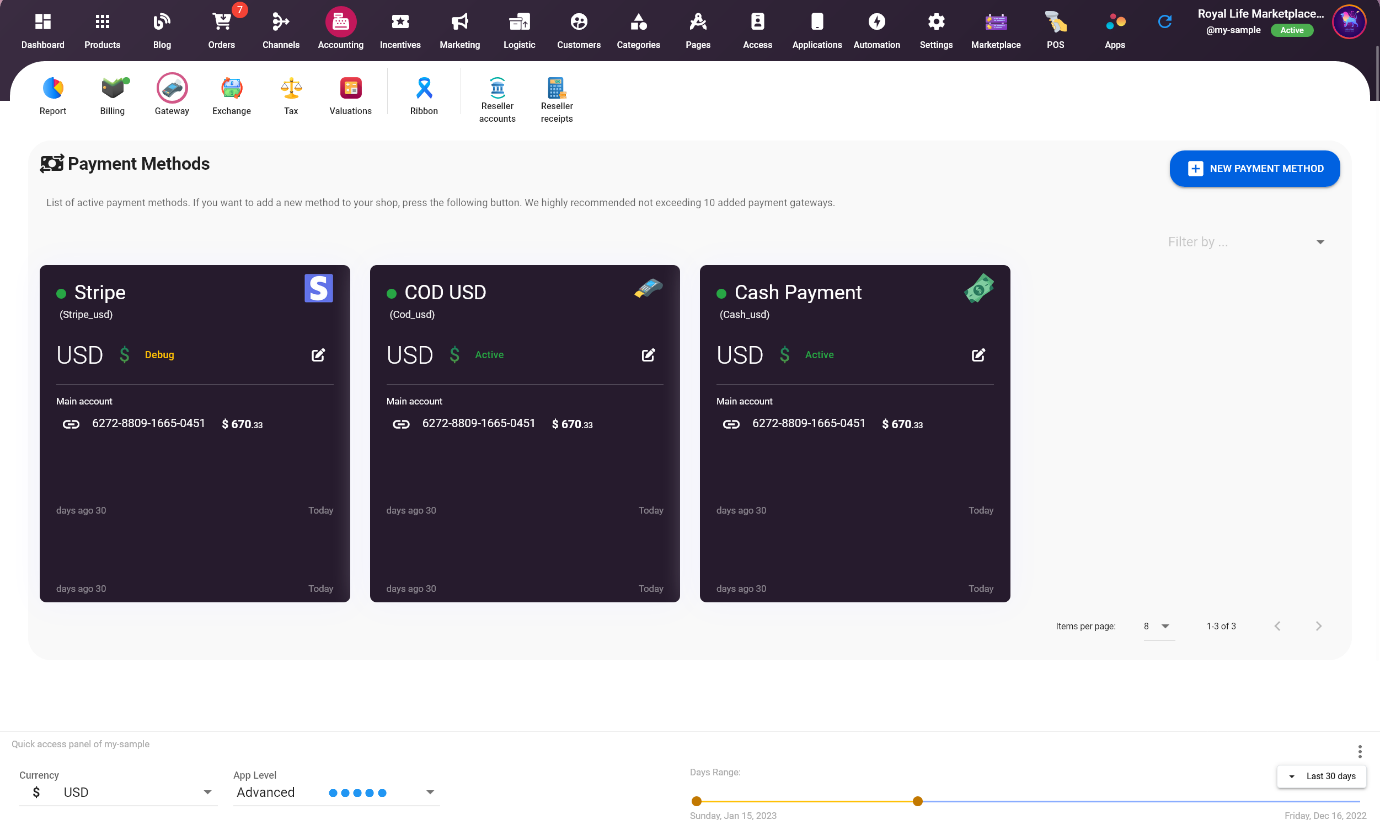

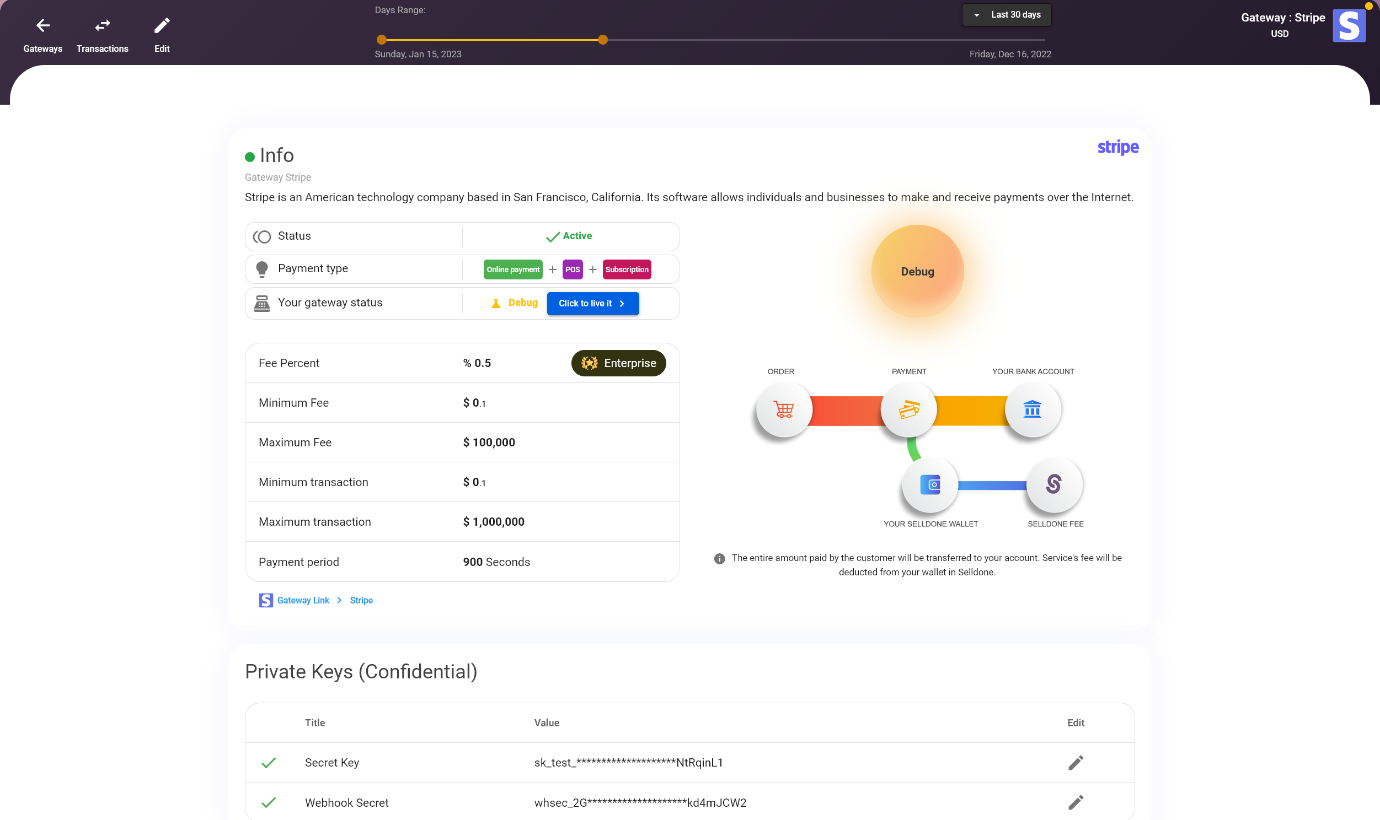
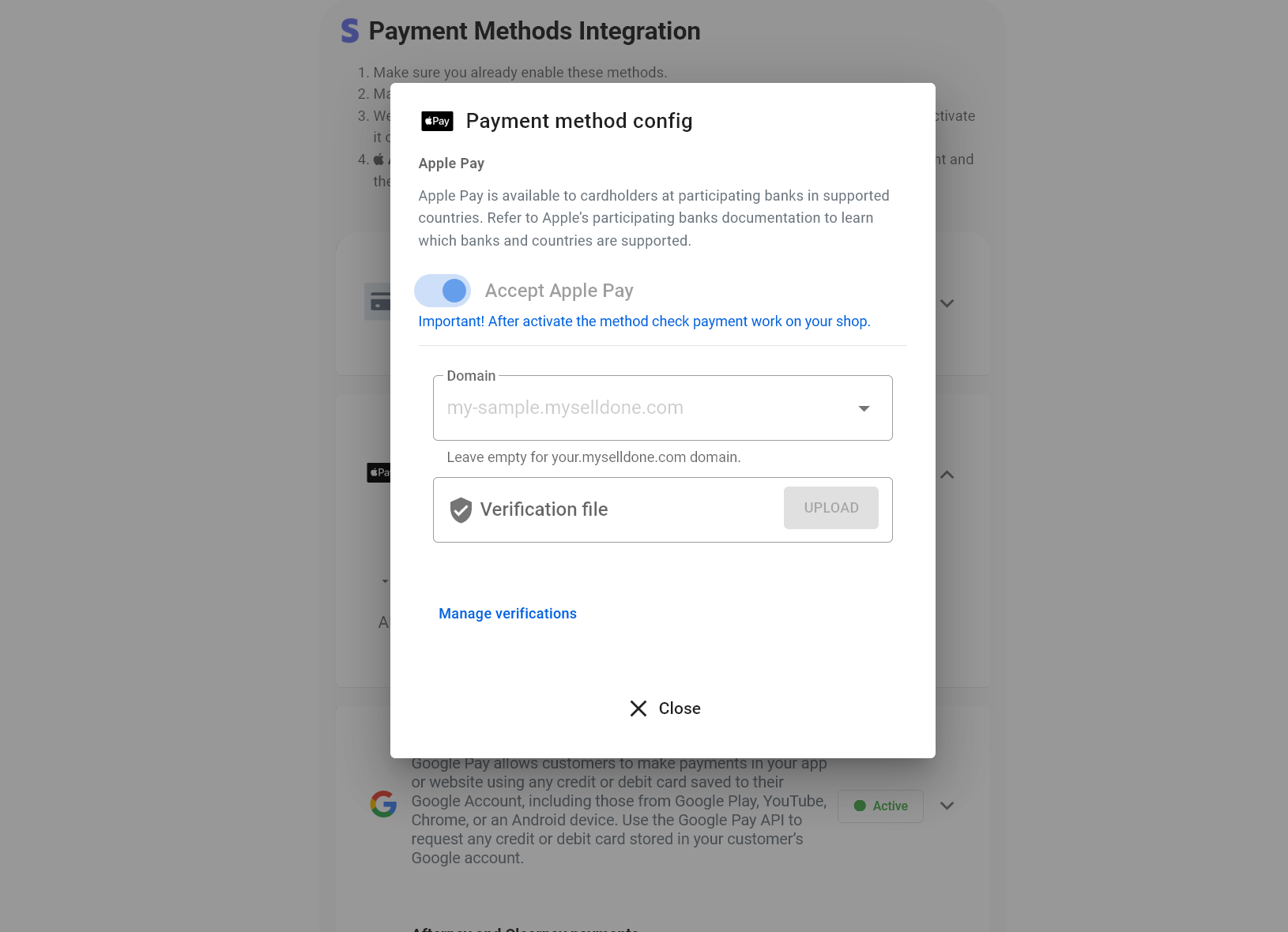
تفعيل Apple pay
يجب عليك التحقق من نطاقك من أجل تفعيل Apple pay في سوقك. يمكنك الذهاب إلى الدفع > Stripe > الإعدادات > تحرير للقيام بذلك.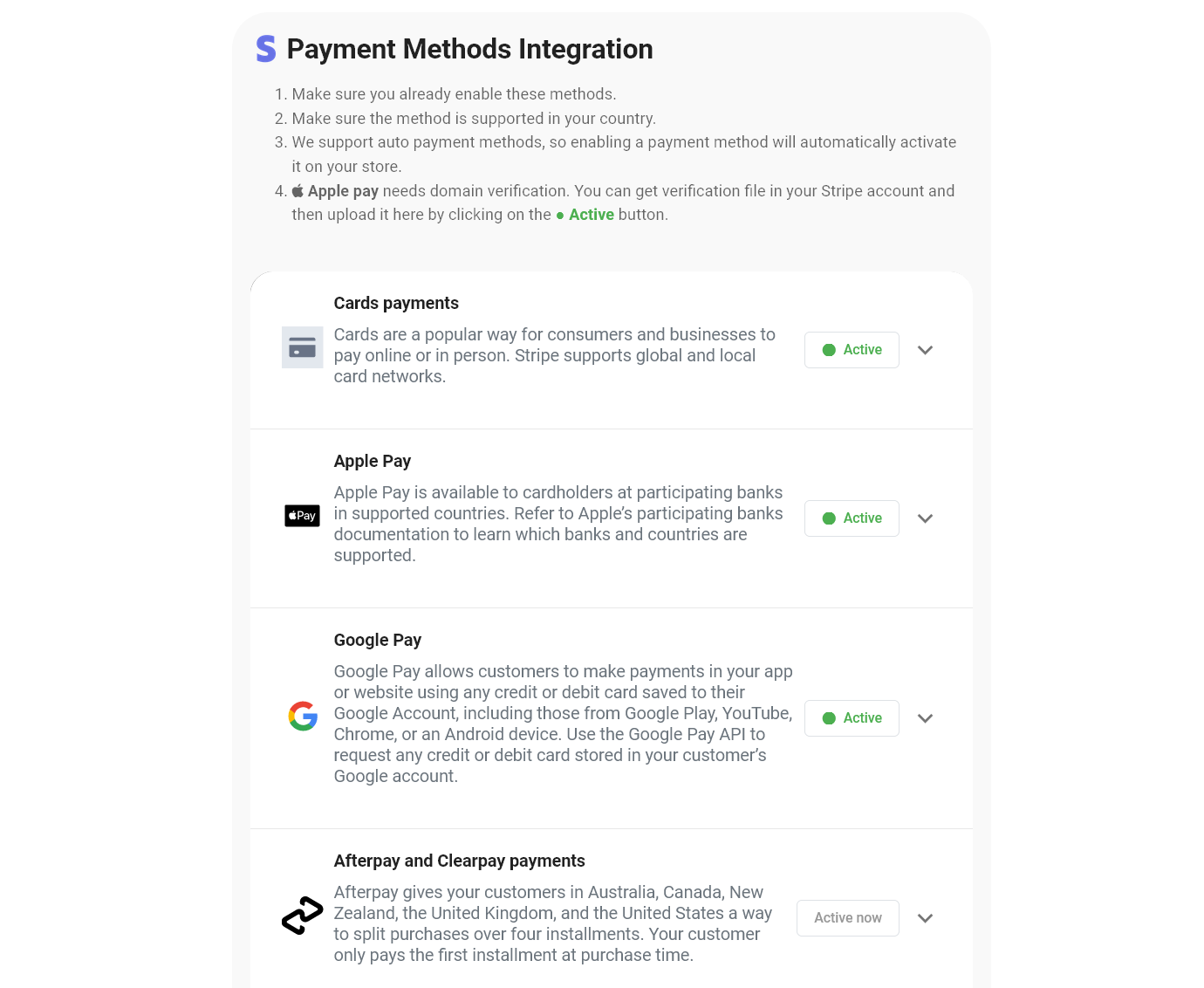
6. إضافة المنتجات
إضافة المنتجات والفئات إلى سوق باستخدام Selldone مشابهة لأنواع المتاجر الأخرى. ومع ذلك، هناك اختلاف رئيسي وهو أن المنتجات في الأسواق لها بائعون. يمكن أن تقع كل منتج في واحدة من السيناريوهات التالية:1- المنتج مملوك (أو تم إنشاؤه) بواسطة البائع، لذا يمكن للبائع تحديثه، لكن لا يمكنك تعيين بائعين آخرين للمنتج. يمكن لمالك السوق والبائع إضافة هذا النوع من المنتجات. في هذا السيناريو، تكون علاقة المنتج / البائع 1:1.
2- السوق هو مالك المنتج، ففقط مالك السوق يمكنه إضافة هذه المنتجات، ويمكنك تعيين أكثر من بائع واحد لكل منتج. في هذا السيناريو، العلاقة بين المنتج والبائعين هي 1:n.
إضافة منتجات مادية إلى سوقي
أكثر أنواع المنتجات شيوعًا المباعة في الأسواق هي عادةً المنتجات المادية. لإضافة منتج جديد، انتقل إلى متجر > المنتجات واضغط على زر "منتج جديد". يقدم Selldone أيضًا خيار استيراد منتجات بالجملة دفعة واحدة عبر ملف Excel. لاستخدام هذه الميزة، يمكنك تنزيل ملف Excel نموذج، ملء المعلومات المطلوبة، ثم استيراد الملف إلى النظام الأساسي. يمكن أن يوفر ذلك الكثير من الوقت والجهد إذا كان لديك عدد كبير من المنتجات لإضافتها.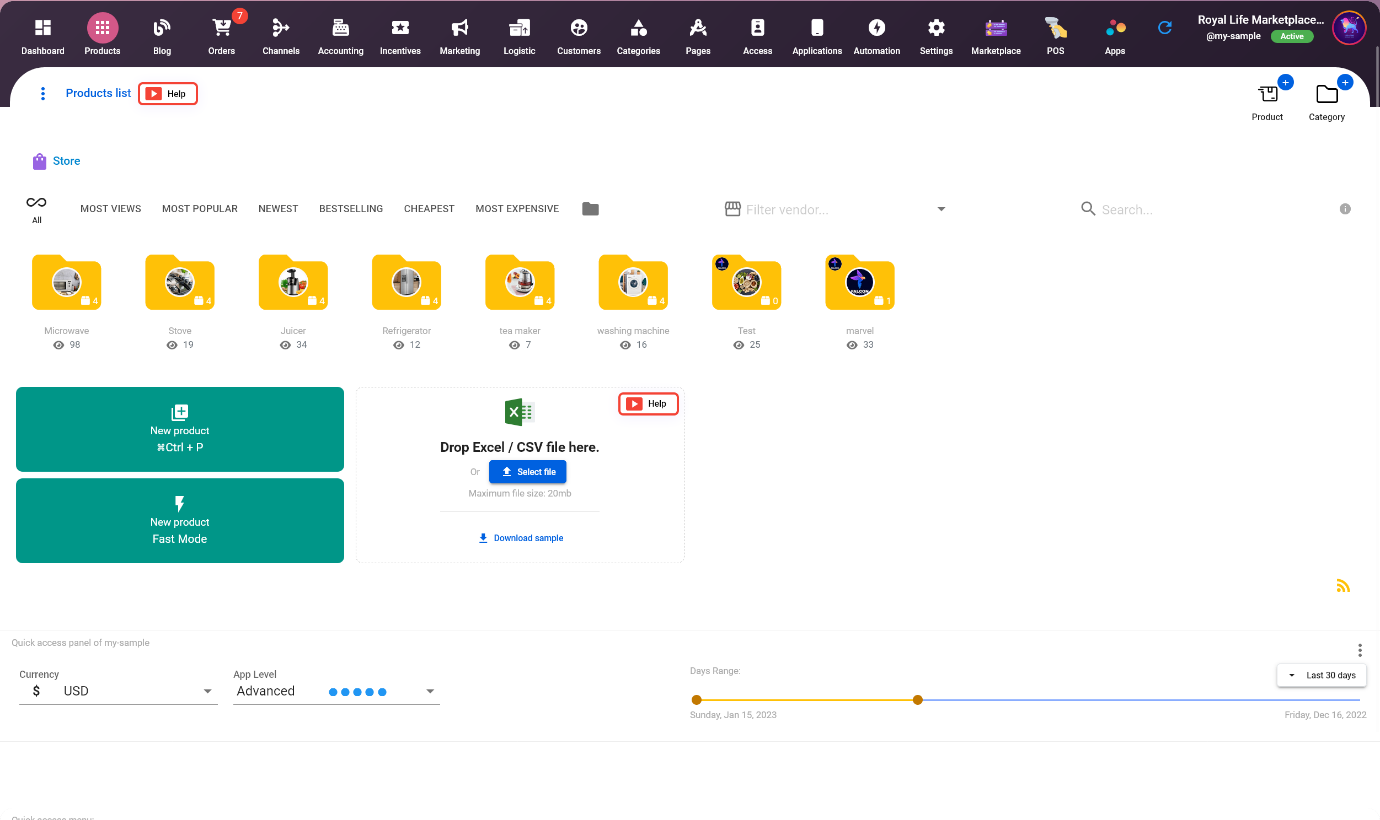
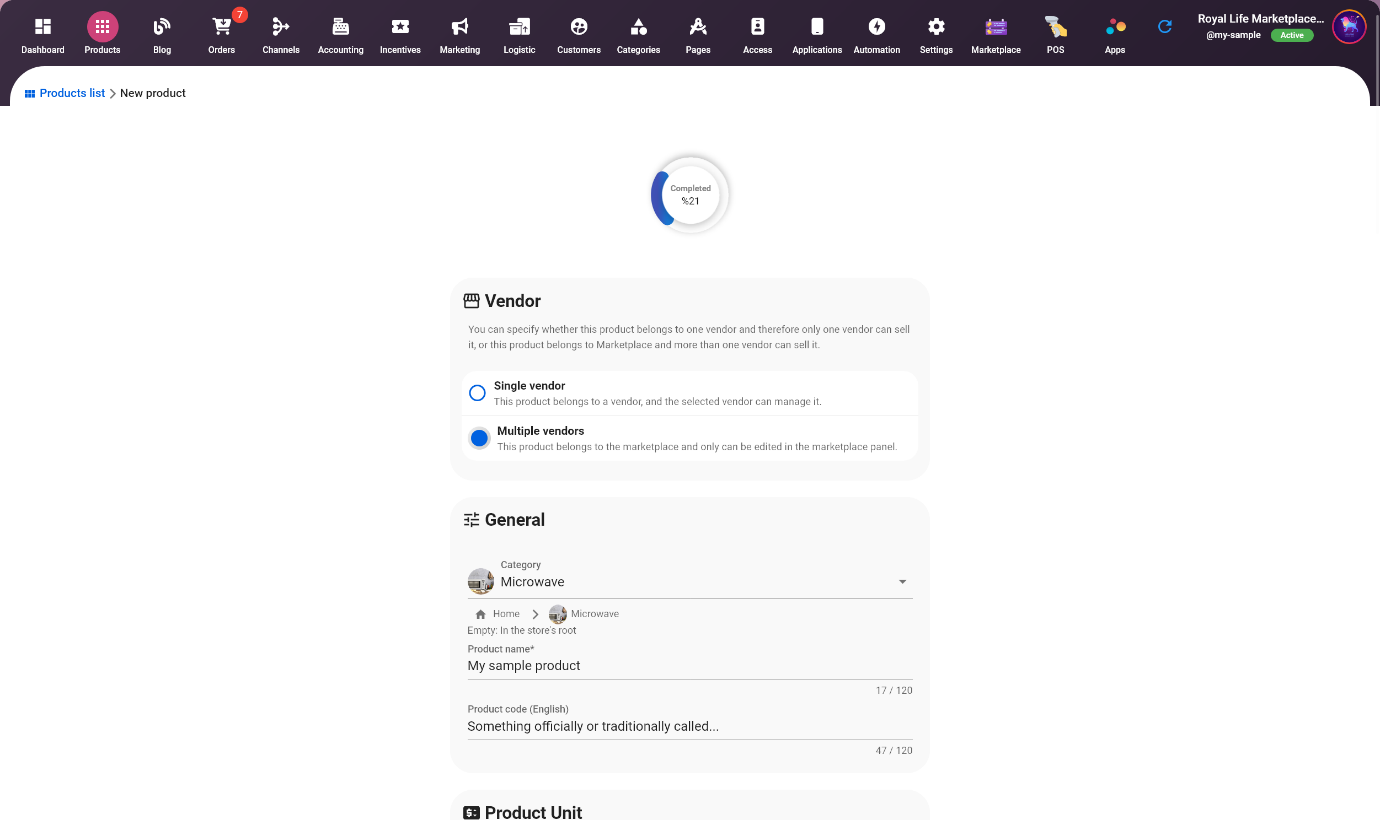
المنتج ⬌ بائع متعدد [مالك السوق]
الأسواق التي لديها بائعين متعددين لكل منتج هي أسواق يمكن أن يكون لكل منتج بائعون متعددون. تقدم هذه الأسواق عدة مزايا مثل:
- زيادة تنوع المنتجات: مع وجود بائعين متعددين، يمكن للسوق تقديم مجموعة أوسع من المنتجات، مما يجعلها أكثر جاذبية للعملاء.
- تقليل المخاطر: مع وجود بائعين متعددين، يمكن للسوق الاعتماد على مبيعات العديد من البائعين لتقليل المخاطر.
- زيادة المنافسة: مع وجود بائعين متعددين، يوجد المزيد من المنافسة مما يمكن أن يؤدي إلى أسعار أفضل وتحسين خدمة العملاء.
- مراقبة الجودة: مع وجود بائعين متعددين، قد يكون من الصعب الحفاظ على مراقبة الجودة للمنتجات والبائعين.
- الشحن والمرتجعات: مع وجود بائعين متعددين، قد يكون تنسيق الشحن والمرتجعات أكثر تعقيدًا ويستغرق وقتًا أطول.
- استدامة العلامة التجارية: مع وجود بائعين متعددين، قد يكون من الصعب الحفاظ على استقرار في العلامة التجارية للسوق.
المنتج ⬌ بائع واحد [البائع هو المالك]
الأسواق التي لديها بائع واحد لكل منتج هي أسواق يمكن أن يكون لكل منتج بائع واحد فقط. تقدم هذه الأسواق عدة مزايا مثل:- تقليل مراقبة الجودة: مع وجود بائع واحد فقط، قد يكون من الأسهل الحفاظ على مراقبة الجودة للمنتجات والبائعين.
- تبسيط الشحن والمرتجعات: مع وجود بائع واحد فقط، قد يكون تنسيق الشحن والمرتجعات أكثر بساطة وسهولة.
- استدامة العلامة التجارية: مع وجود بائع واحد فقط، قد يكون من الأسهل الحفاظ على استقرار العلامة التجارية للسوق.
- تنوع المنتجات المحدود: مع وجود بائع واحد فقط، يمكن للسوق تقديم نطاق محدود من المنتجات، مما يجعلها أقل جاذبية للعملاء.
- زيادة المخاطر: مع وجود بائع واحد فقط، تعتمد السوق على مبيعات ذلك البائع الفرد، مما يزيد المخاطر على السوق.
- تقليل المنافسة: مع وجود بائع واحد فقط، يوجد تنافس أقل، مما يمكن أن يؤدي إلى ارتفاع الأسعار وسوء خدمة العملاء.
7. إضافة البائعين
لإضافة البائعين يدويًا إلى سوقك، انتقل إلى متجر > السوق > البائعين وانقر على زر "إضافة بائع جديد".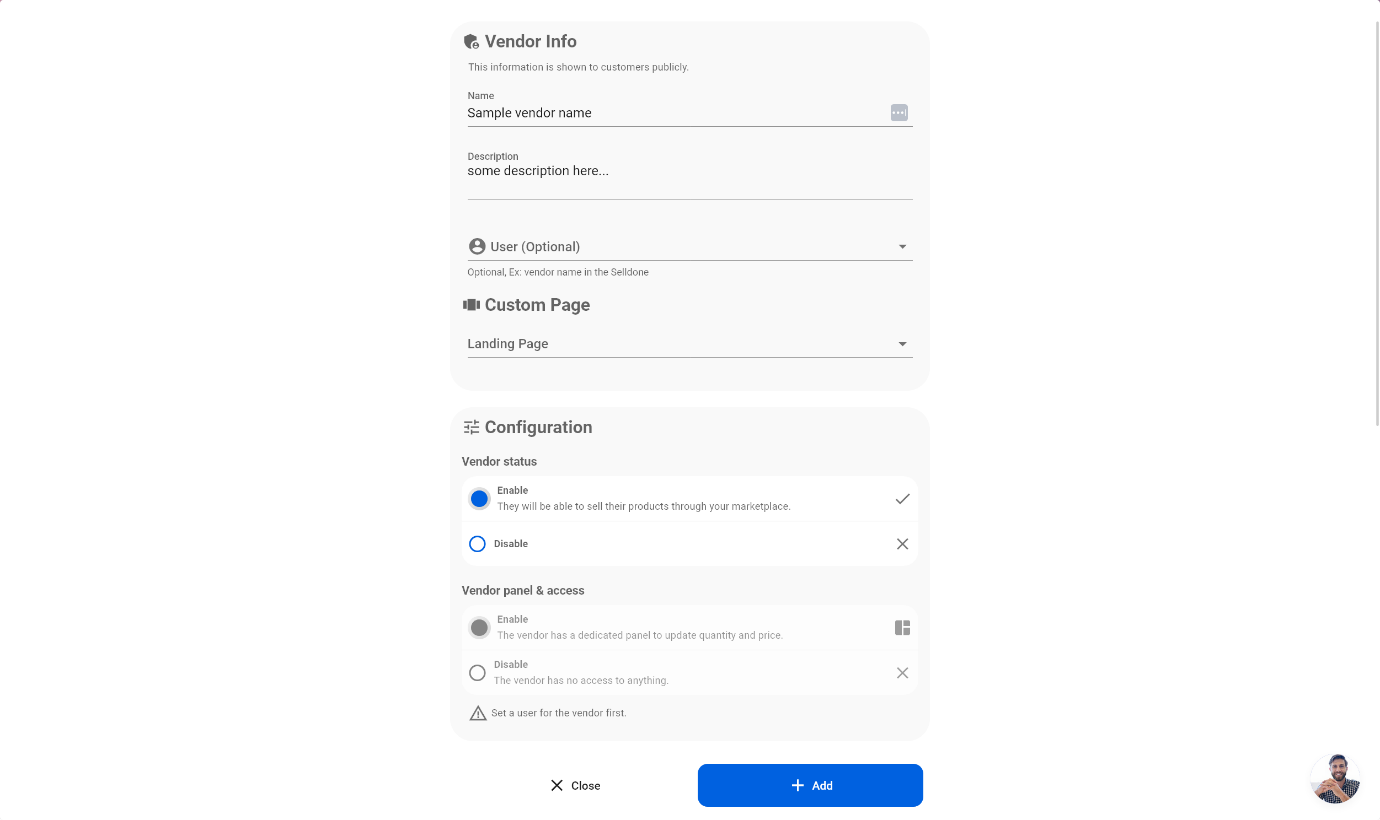
الوصول إلى لوحة البائع
إذا اخترنا مستخدمًا، فإن هذا المستخدم سيحصل على إمكانية الوصول إلى اللوحة (إذا قمنا بتمكين الوصول إلى لوحة البائع). يمكن للبائعين الوصول إلى لوحتهم عبر https://selldone.com/shuttle/vendors أو مباشرة على موقع السوق. على سبيل المثال: my-domain.com/vendors.صفحة هبوط مخصصة للبائع
يمكن أن يكون لكل بائع في سوقك صفحة هبوط مخصصة خاصة به. هذه الميزة أكثر تقدماً ولا يُوصى بها للمبتدئين. من خلال إنشاء صفحة هبوط مخصصة لبائع، يمكنك عرض قائمة المنتجات التي يقدمها ذلك البائع المحدد عن طريق تصفية قسم المنتجات حسب ذلك البائع. يمكن أن يساعد ذلك في تحسين تجربة المستخدم ويمكن أن يسهم في زيادة المبيعات للبائعين.إدخال البائعين
يمكن للبائعين إرسال طلب ليصبحوا بائعين عن طريق ملء نموذج على لوحة البائعين، والتي يمكن العثور عليها في "yourdomain/vendors". كمالك سوق، يمكنك الوصول إلى هذه الطلبات في متجر > السوق > الطلبات. يوفر Selldone خيارًا لإنشاء بائع من الطلبات المستلمة بنقرة واحدة، مما يجعل العملية سهلة وفعالة.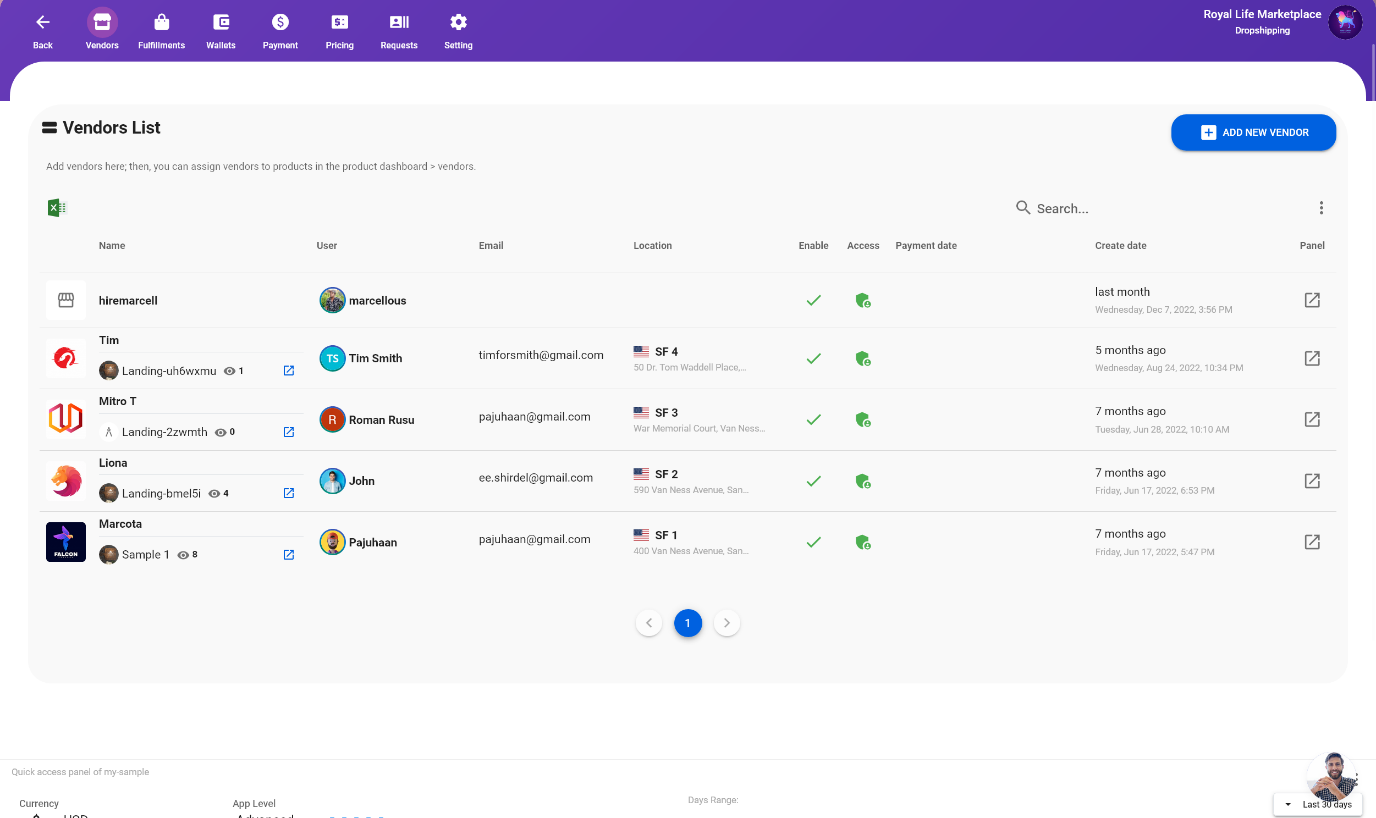
8. تعيين بائع للمنتج
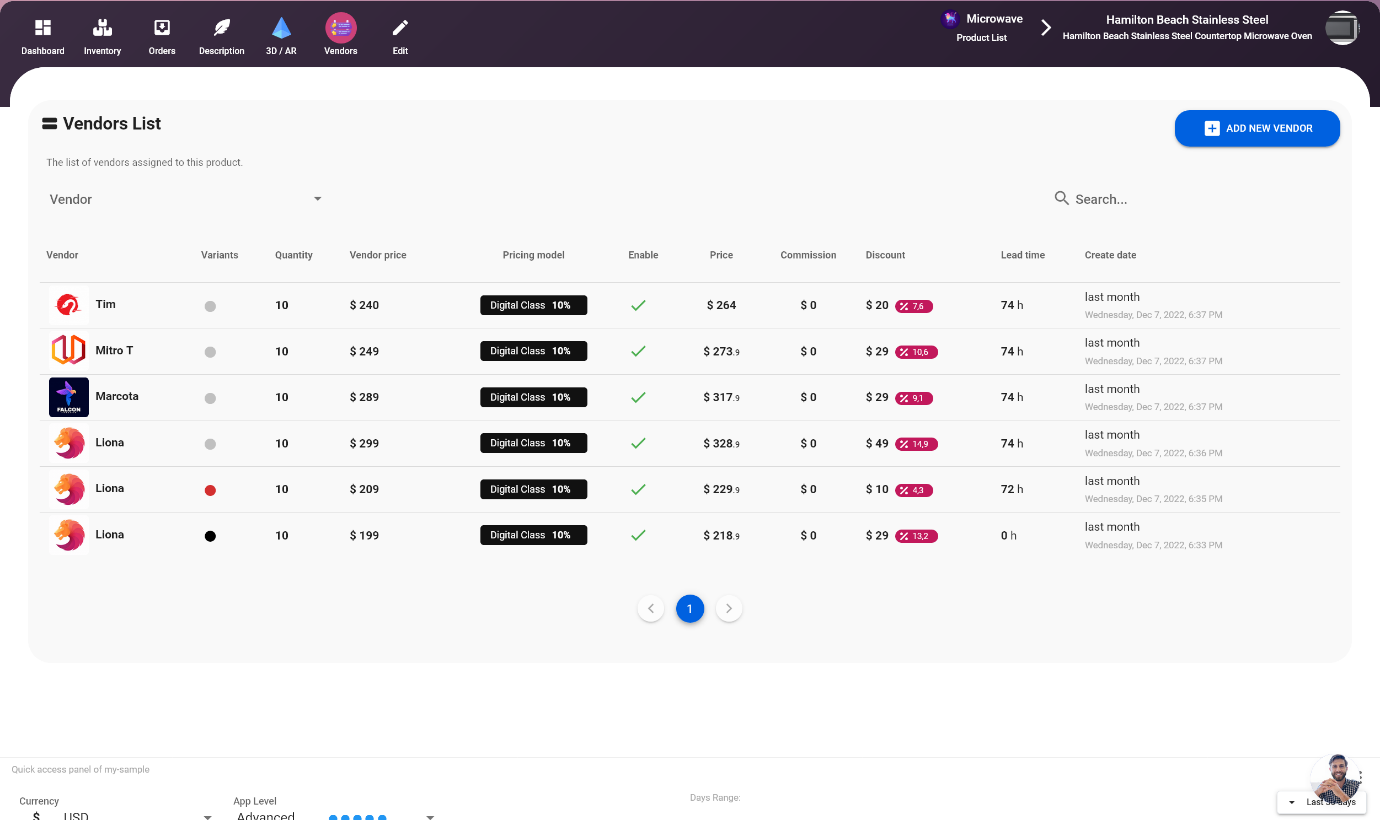
الآن بعد إضافة البائعين إلى السوق، حان الوقت لتعيينهم لمنتجات معينة. يشمل ذلك تعيين الأسعار، والمخزون، والخصومات، ووقت الشحن، وخصائص أخرى. لتعيين البائعين للمنتجات، انتقل إلى المنتج > البائعين وانقر على زر "إضافة بائع جديد". سيمكنك ذلك من اختيار البائع من قائمة البائعين وتعيينه للمنتج.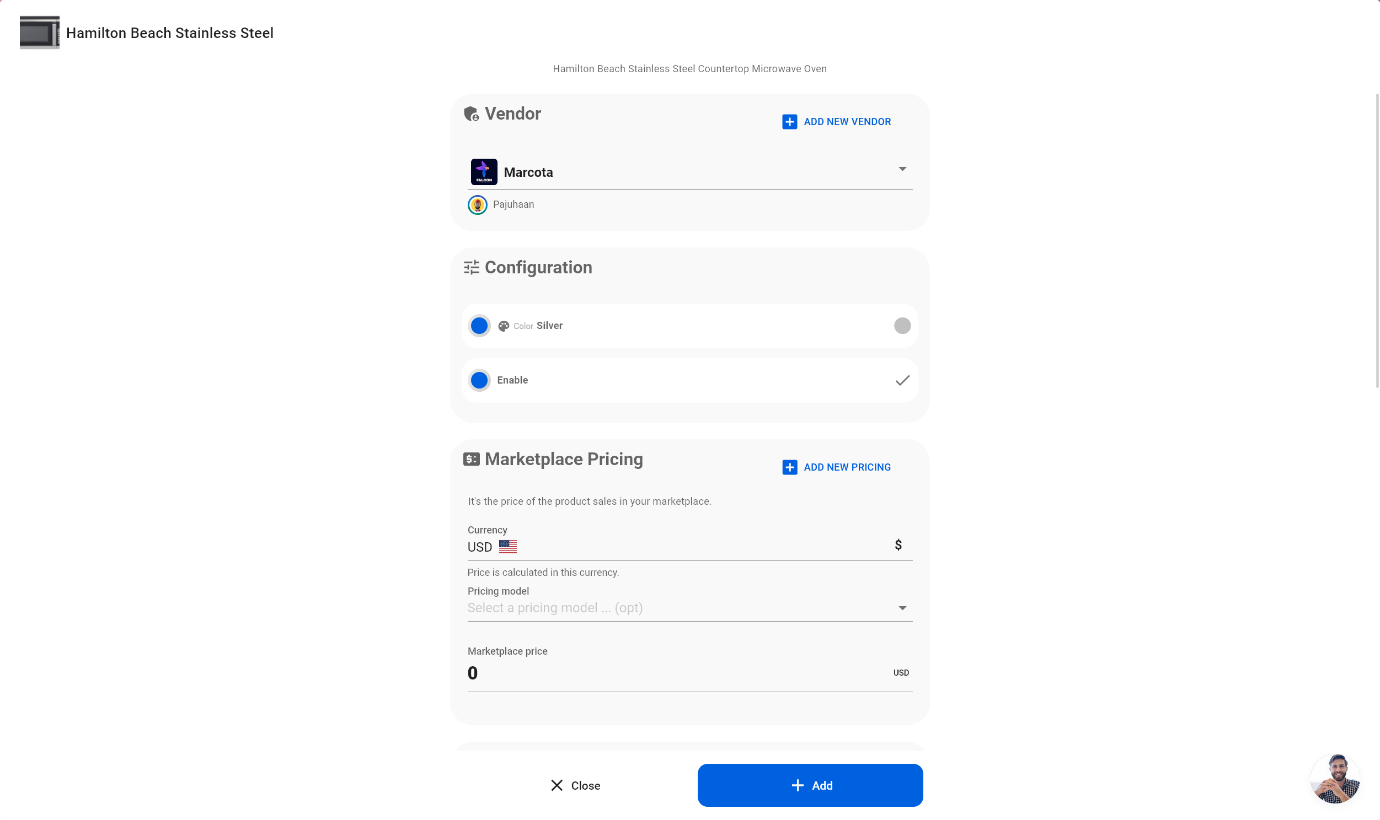
أسعار ثابتة في السوق
في هذا السيناريو، يحدد مالك السوق سعرًا مستهدفًا ثابتًا للمنتج ويحدد تكلفة المنتج بالنسبة للبائع وخصم البائع. يتم حساب جميع القيم تلقائيًا وعرضها، مما يسمح لمالك السوق بفهم واضح للتكاليف والأرباح المرتبطة بالمنتج. يساعد ذلك على ضمان أن البائع قادر على تحقيق الربح بينما يتيح أيضًا لمالك السوق تحقيق الربح.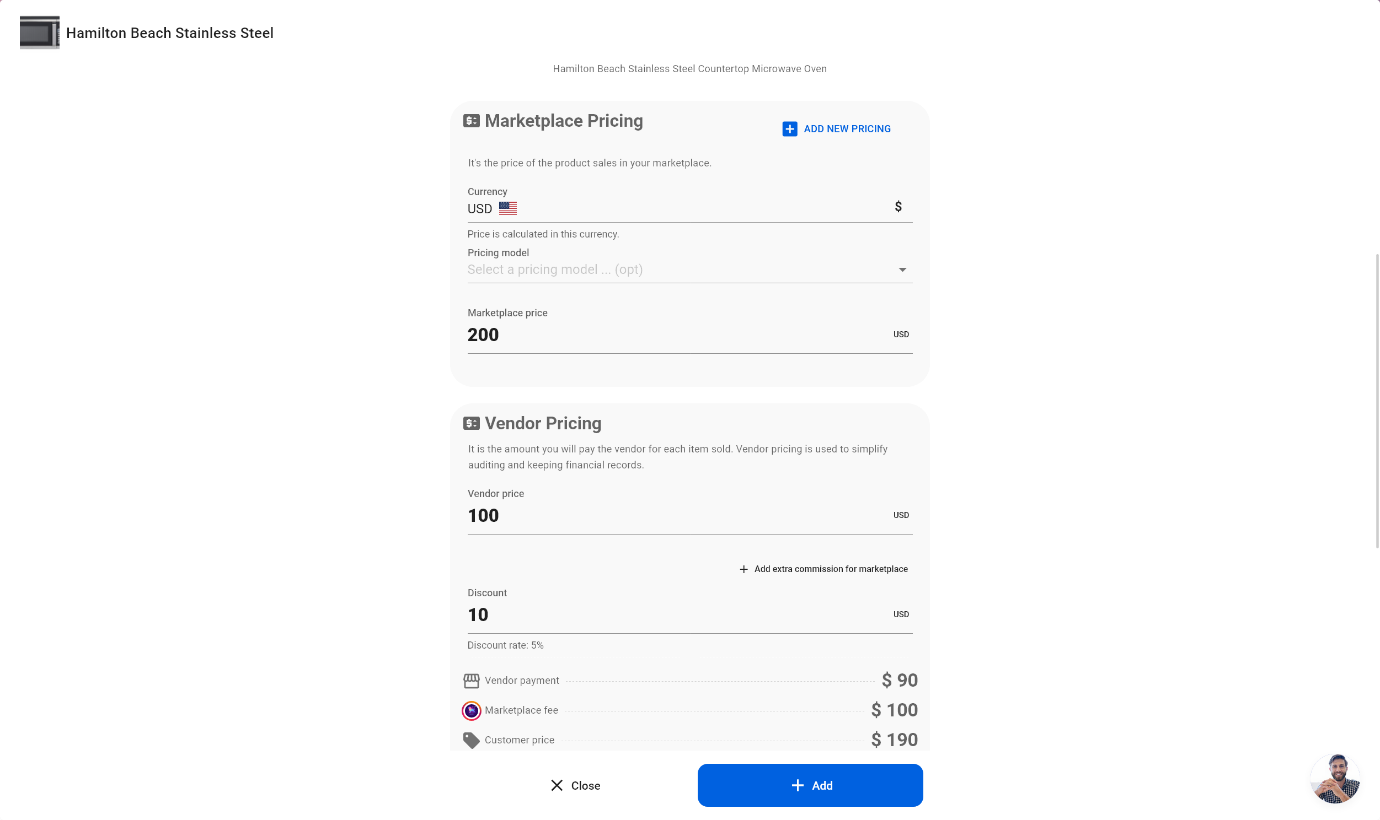
أسعار ديناميكية في السوق، باستخدام نماذج التسعير وتبسيط التسعير
مع زيادة عدد المنتجات في سوقك، قد تصبح إدارة الأسعار تحديًا متزايدًا. لمعالجة ذلك، يقدم Selldone نموذج تسعير ديناميكي. المفهوم بسيط؛ تحدد نموذج تسعير، مثل "صف دراسي رقمي"، وتحدد عمولة ثابتة للسوق، مثل 10%. ثم، أثناء عملية تعيين البائعين للمنتجات، يمكنك اختيار نموذج التسعير. مع وجود هذا النموذج الديناميكي، إذا تغير سعر البائع، سيتم إعادة حساب سعر السوق تلقائيًا وتحديثه وفقًا لذلك. تساعد هذه الميزة في تسهيل عملية إدارة التسعير وتضمن بقاء الأسعار تنافسية.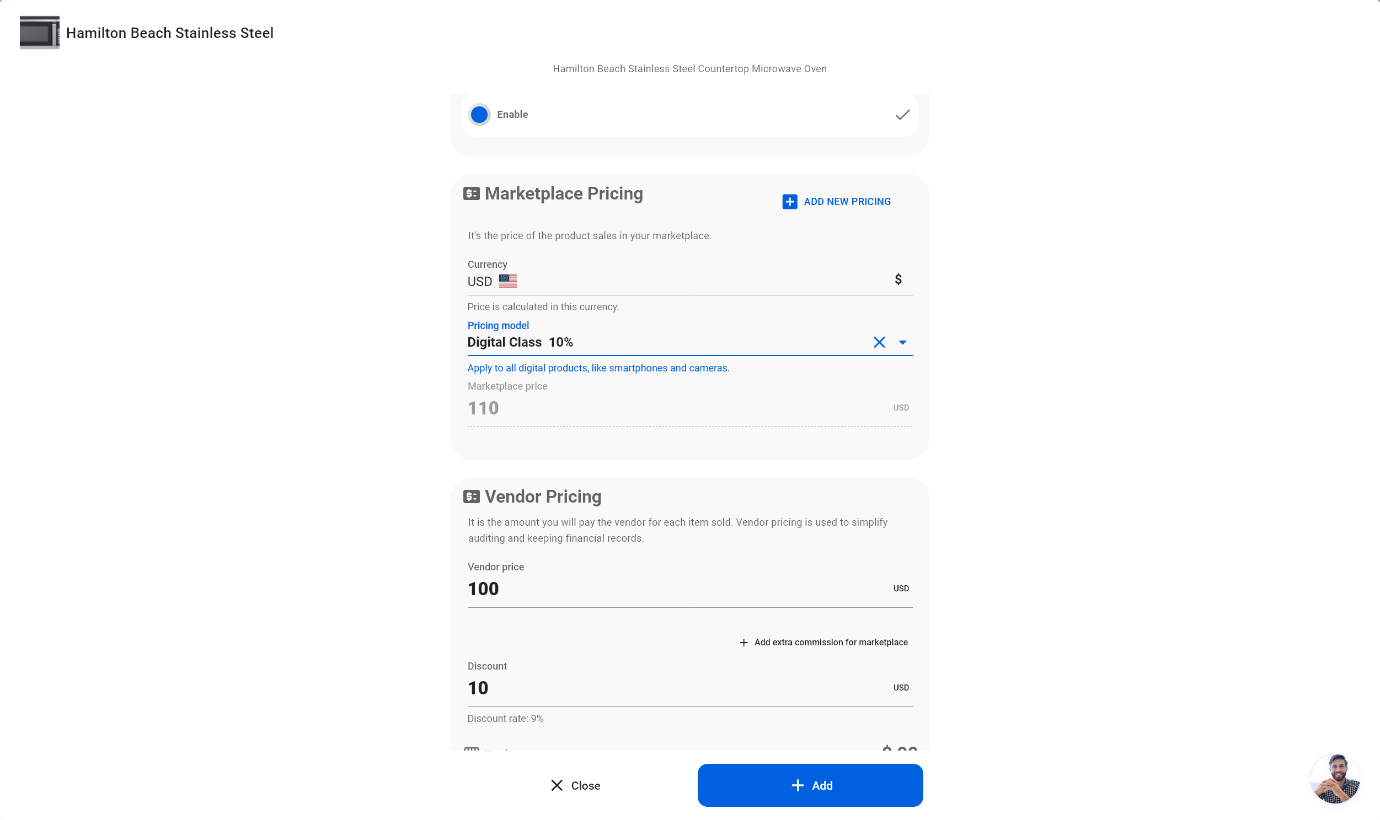
9. إدارة نموذج تسعير السوق
يتيح لك Selldone تعيين أسعار ديناميكية للمنتجات في سوقك. لإضافة أو إزالة أو تعديل نماذج الأسعار، انتقل إلى متجر > السوق > الأسعار. سيوفر لك هذا الوصول إلى الأدوات التي تحتاجها لإدارة نماذج التسعير لمنتجاتك والتأكد من أن أسعارك تنافسية.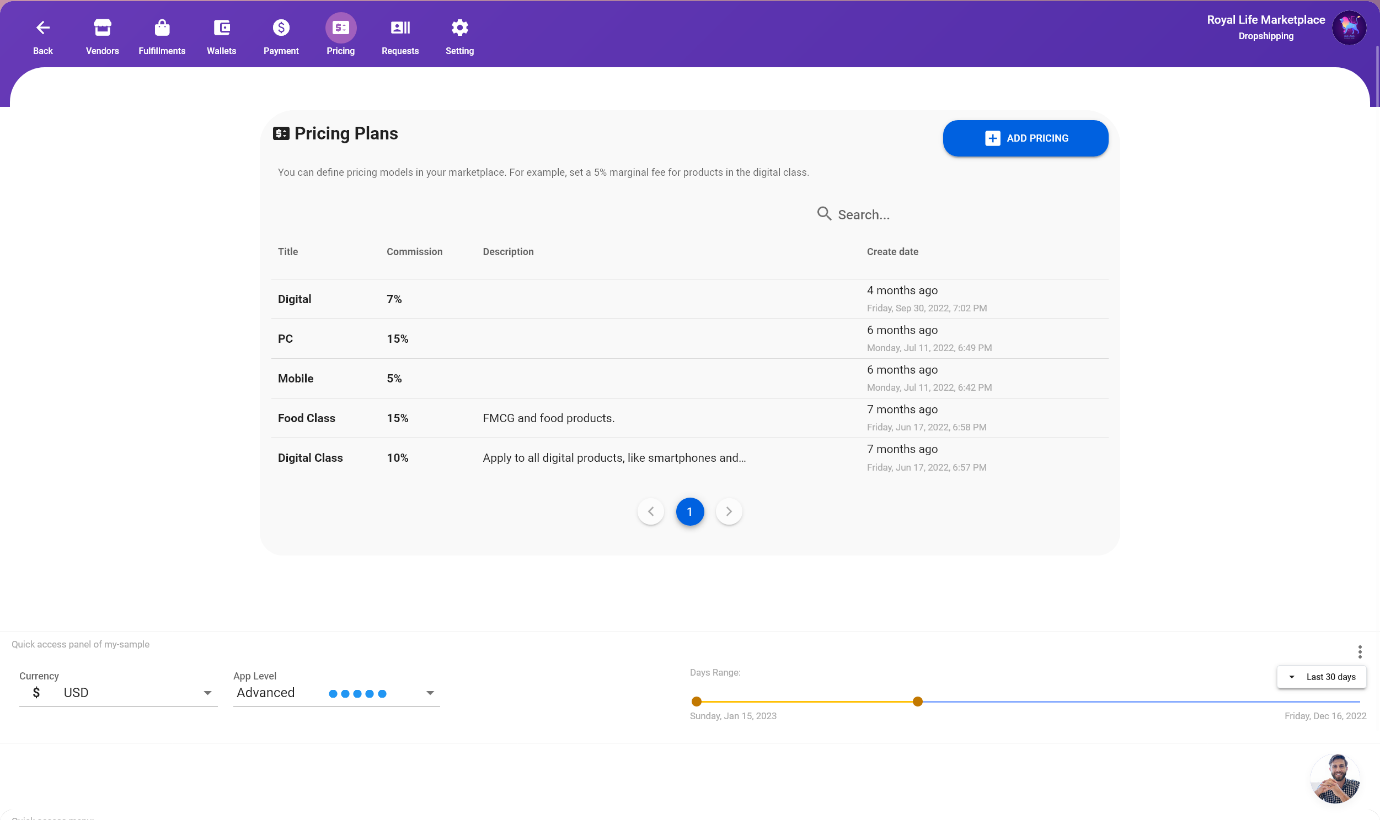
10. تخصيص سوقي
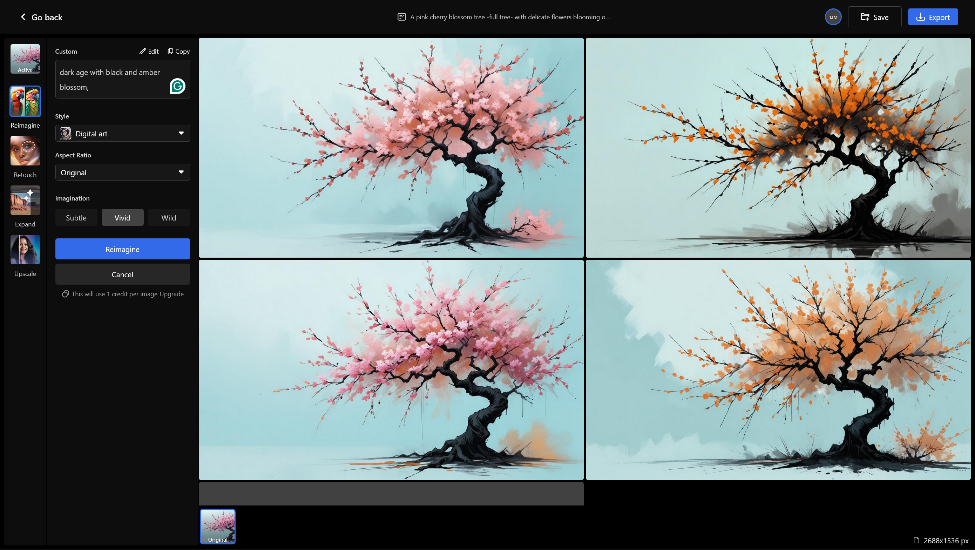
يوفر Selldone مجموعة واسعة من خيارات التخصيص لسوقك. يمكنك إنشاء صفحات داخلية مخصصة بالكامل باستخدام مُنشئ الصفحات من السحب والإفلات. بالإضافة إلى ذلك، يمكنك تخصيص السمة، والرأس، والألوان، وتجربة المستخدم العامة لسوقك. تتوفر هذه الخيارات من خلال أدوات بدون كود، مما يعني أنه يمكن استخدامها بصريًا دون القلق بشأن كسر أي شيء. يسهل ذلك تخصيص شكل ومظهر سوقك ليتناسب مع علامتك التجارية وتوفير تجربة فريدة لعملائك.تخصيص السمة، لوحات الألوان، والخطوط لتناسب علامتي التجارية
لتخصيص لوحة الألوان والرأس والطباعة في سوقك، انتقل إلى متجر > الإعدادات > السمة في Selldone. توفر هذه العلامة وصولاً إلى خيارات متنوعة تتيح لك تغيير المظهر البصري لسوقك. يمكنك اختيار أنظمة ألوان مختلفة، تغيير تصميم الرأس، واختيار أنماط خطوط مختلفة لتناسب علامتك التجارية.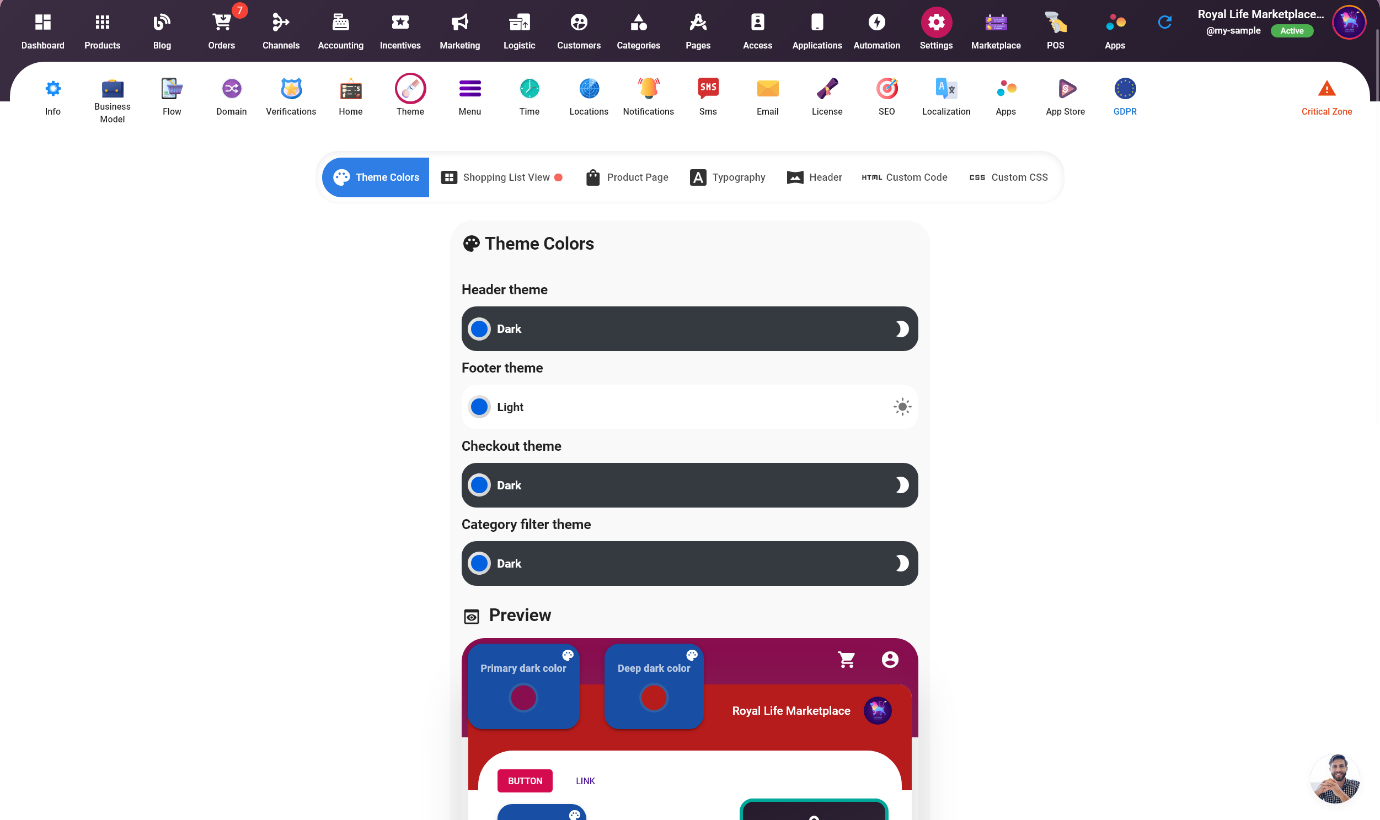
تخصيص قائمة الرأس والتذييل
لتخصيص قائمة الرأس والتذييل في سوقك، انتقل إلى متجر > الإعدادات > القائمة ، توفر هذه العلامة وصولاً إلى خيارات تتيح لك تغيير تخطيط ومحتوى قائمة الرأس والتذييل. يمكنك إضافة عناصر قائمة جديدة، تعديل العناصر الحالية، وإعادة ترتيب هيكل القائمة لتناسب احتياجاتك.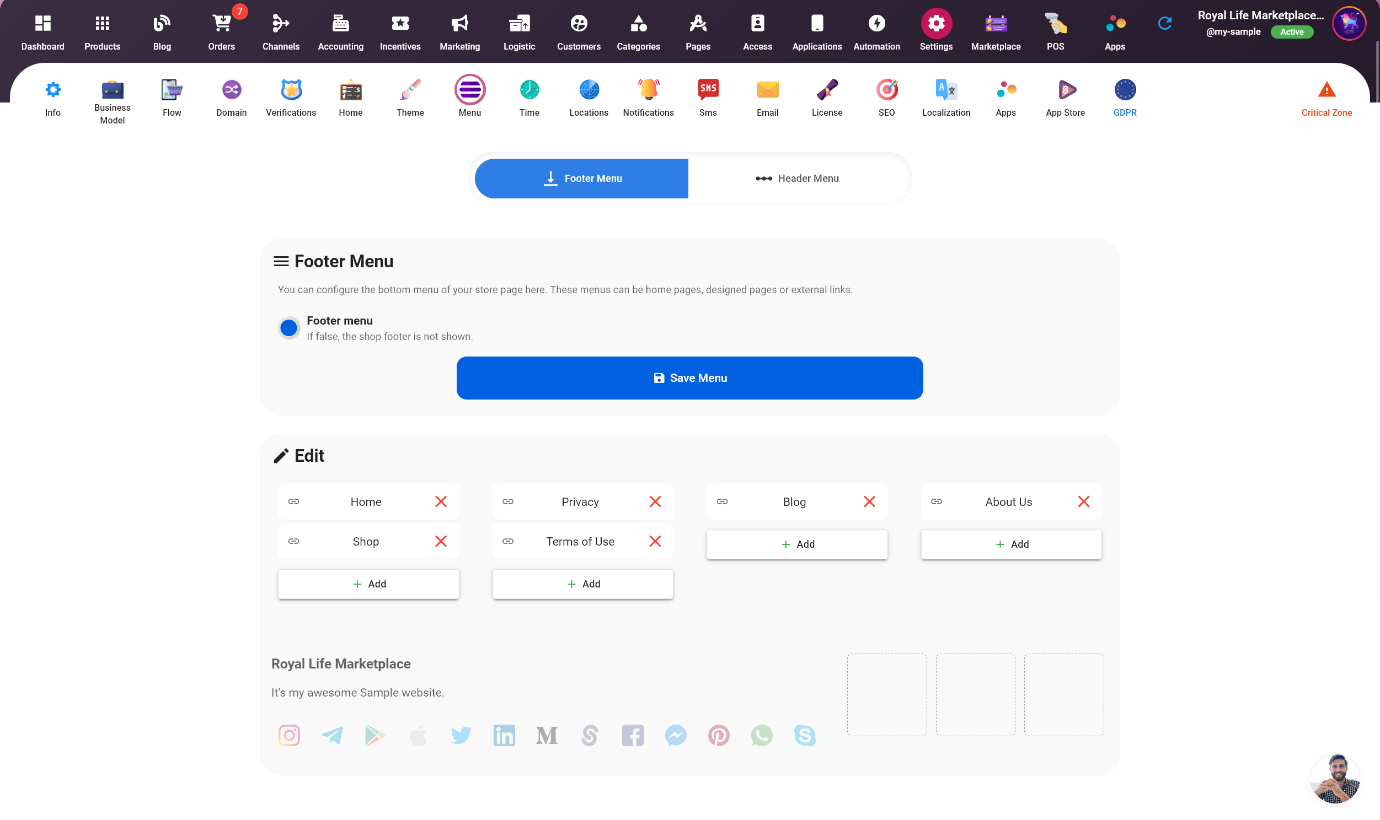
تخصيص تجربة المستخدم
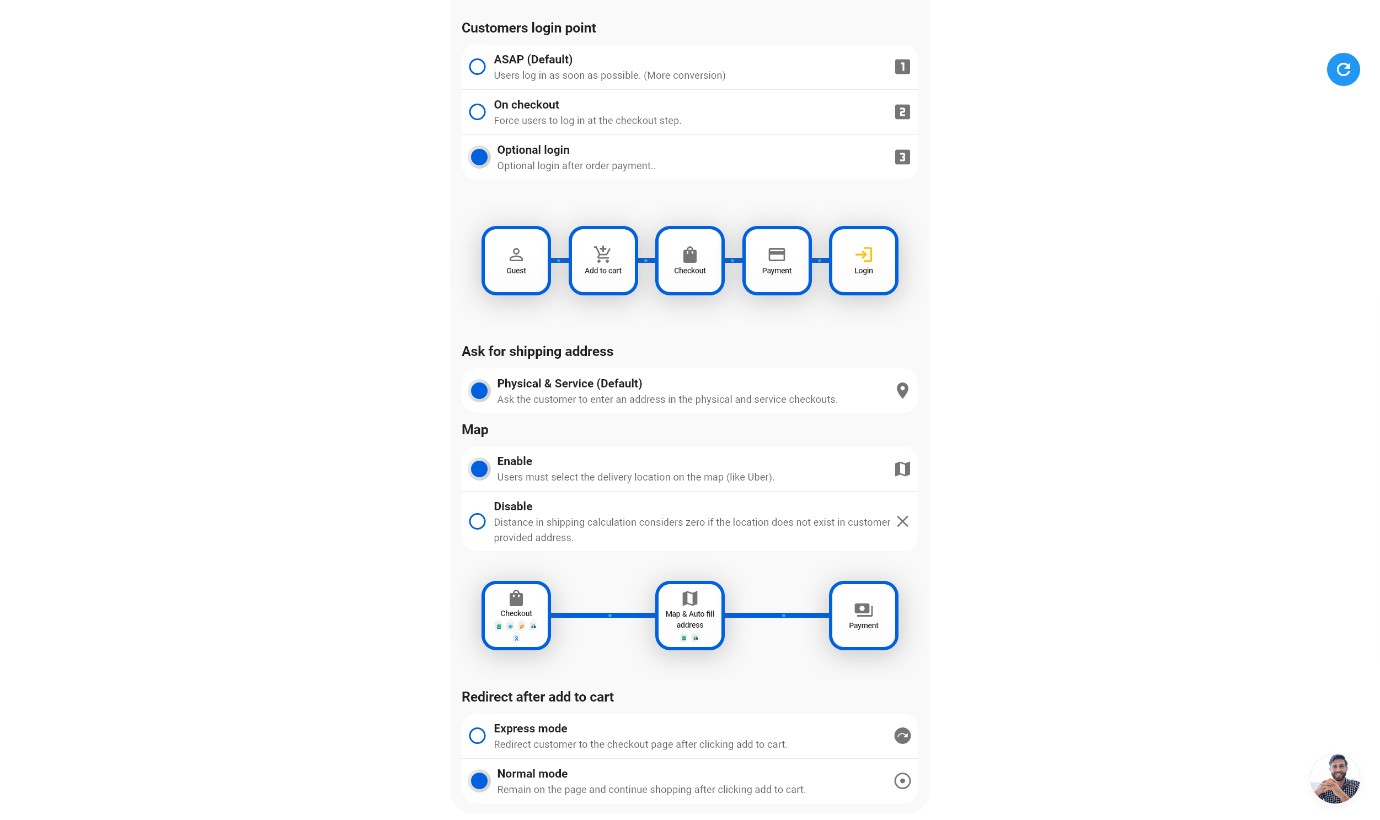
يمكنك تخصيص طريقة تسجيل دخول المستخدمين إلى متجرك عن طريق الانتقال إلى متجر > الإعدادات > التدفق في Selldone. توفر هذه العلامة خيارات تسمح لك بتغيير تدفق تسجيل الدخول وتخصيص تجربة تسجيل الدخول لعملائك. يمكنك إضافة طرق تسجيل دخول جديدة، تخصيص القائمة الحالية، وإدارة تدفق تسجيل الدخول لجعله أكثر سهولة في الاستخدام.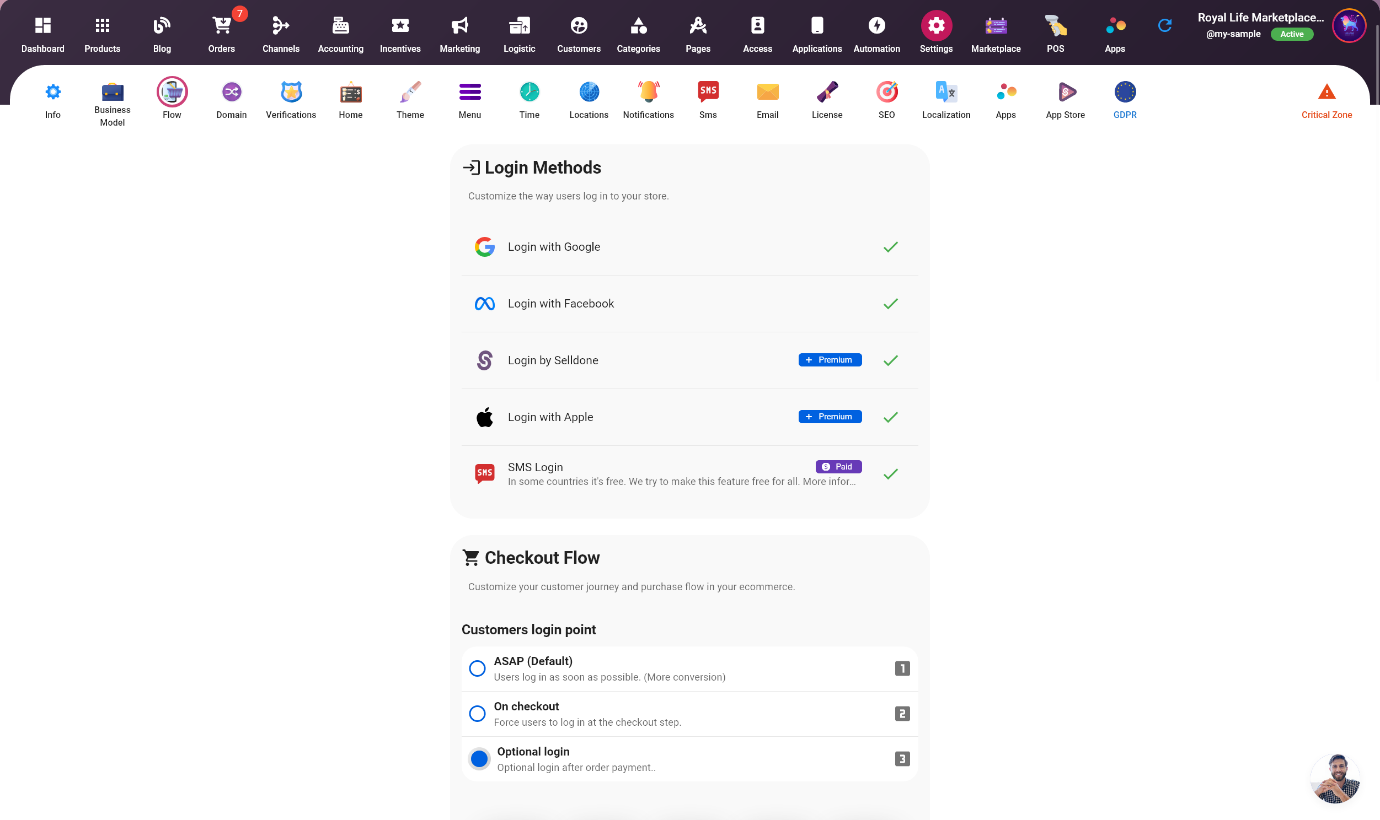
تغيير أسماء المتغيرات (اللون، النمط، ...)
يمكن أن تحتوي المنتجات المادية على متغيرات، وفي Selldone يمكنك تغيير الاسم الافتراضي لهذه المتغيرات. ومع ذلك، يُوصى بتركها كما هي افتراضية وفارغة حتى يمكن لـ Selldone ترجمتها تلقائيًا لعملائك إلى لغاتهم المفضلة. الحد الأقصى لطول أسماء المتغيرات هو 24 حرفًا. لتغيير الاسم الافتراضي للمتغيرات، انتقل إلى متجر > الإعدادات > نموذج العمل، وقم بالتمرير لأسفل إلى قسم "متغيرات مخصصة". هنا ستجد الخيارات لتغيير الأسماء الافتراضية لكل متغير.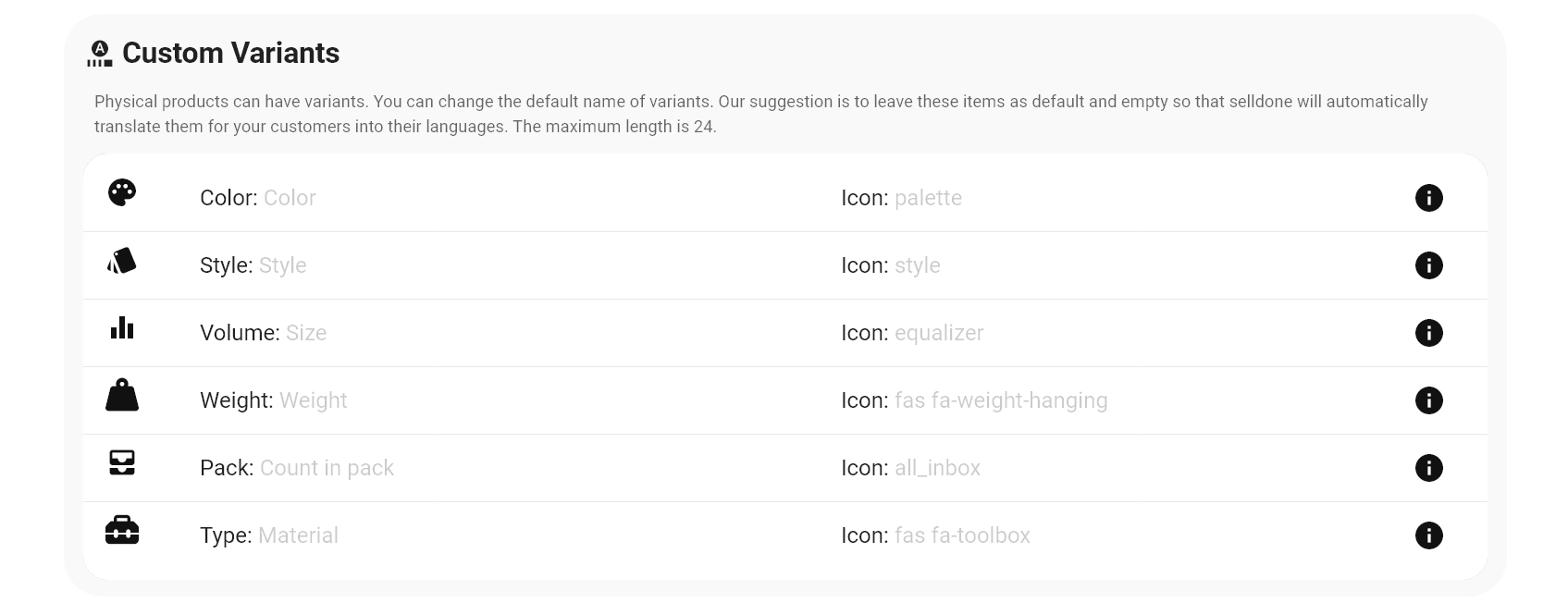
تغيير أنواع المنتجات النشطة
يتيح لك Selldone تعيين أنواع المنتجات التي ترغب في بيعها في متجرك. ومع ذلك، تتجاوز أنواع المنتجات في Selldone مجرد نوع المنتج؛ بل تشمل أيضًا إجراء التنفيذ. هذا يعني أنه يمكنك تعيين أنواع مختلفة من المنتجات مثل المنتجات المادية، المنتجات الرقمية، الاشتراكات، الحجوزات، والخدمات مع إجراءات تنفيذ وإدارة مخزون مختلفة. يمكنك الذهاب إلى متجر > الإعدادات > نموذج العمل > أنواع المنتجات للوصول إلى الخيارات لإضافة وتعديل وإدارة أنواع المنتجات في متجرك.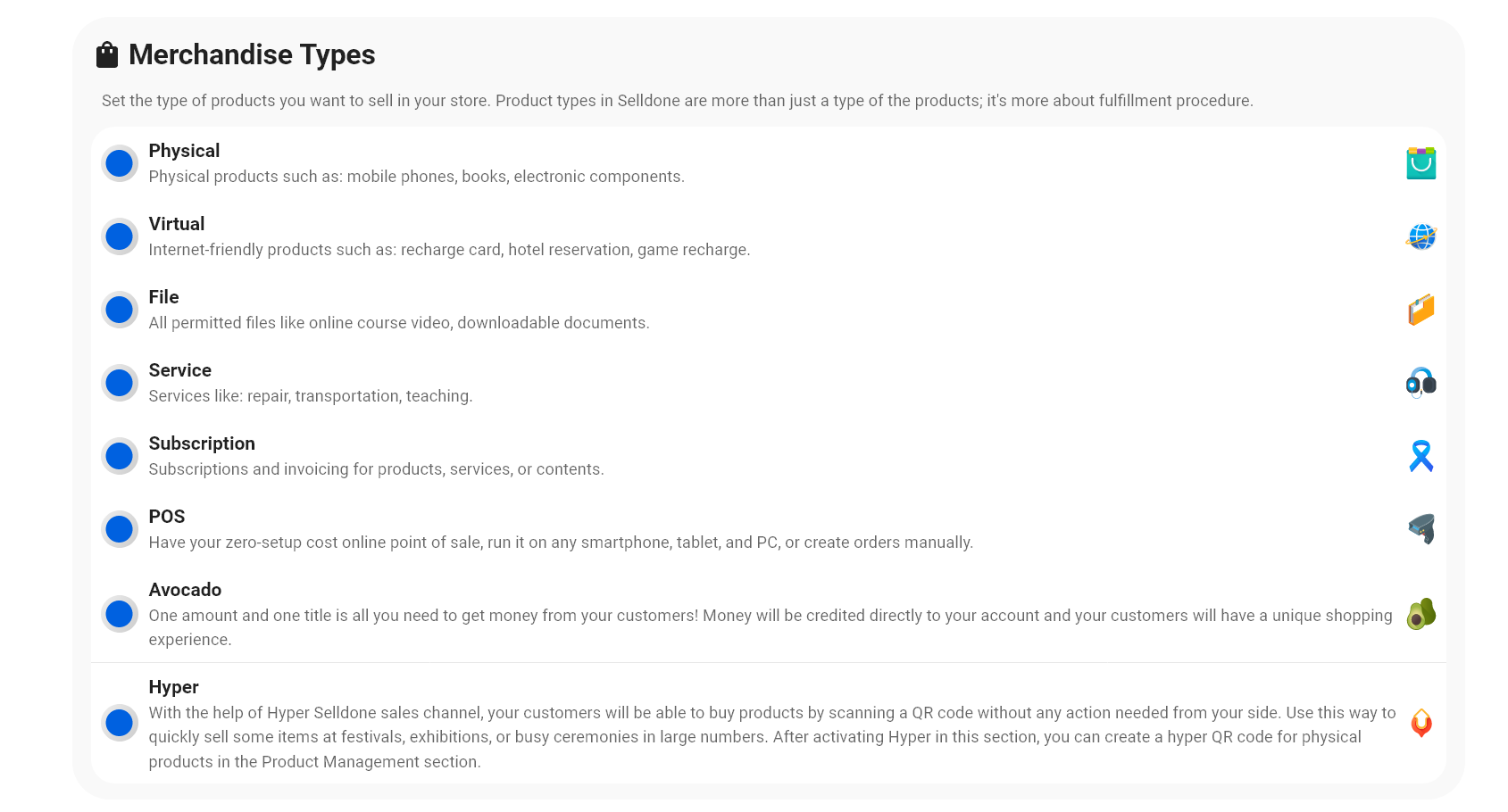
11. تلقي الطلبات
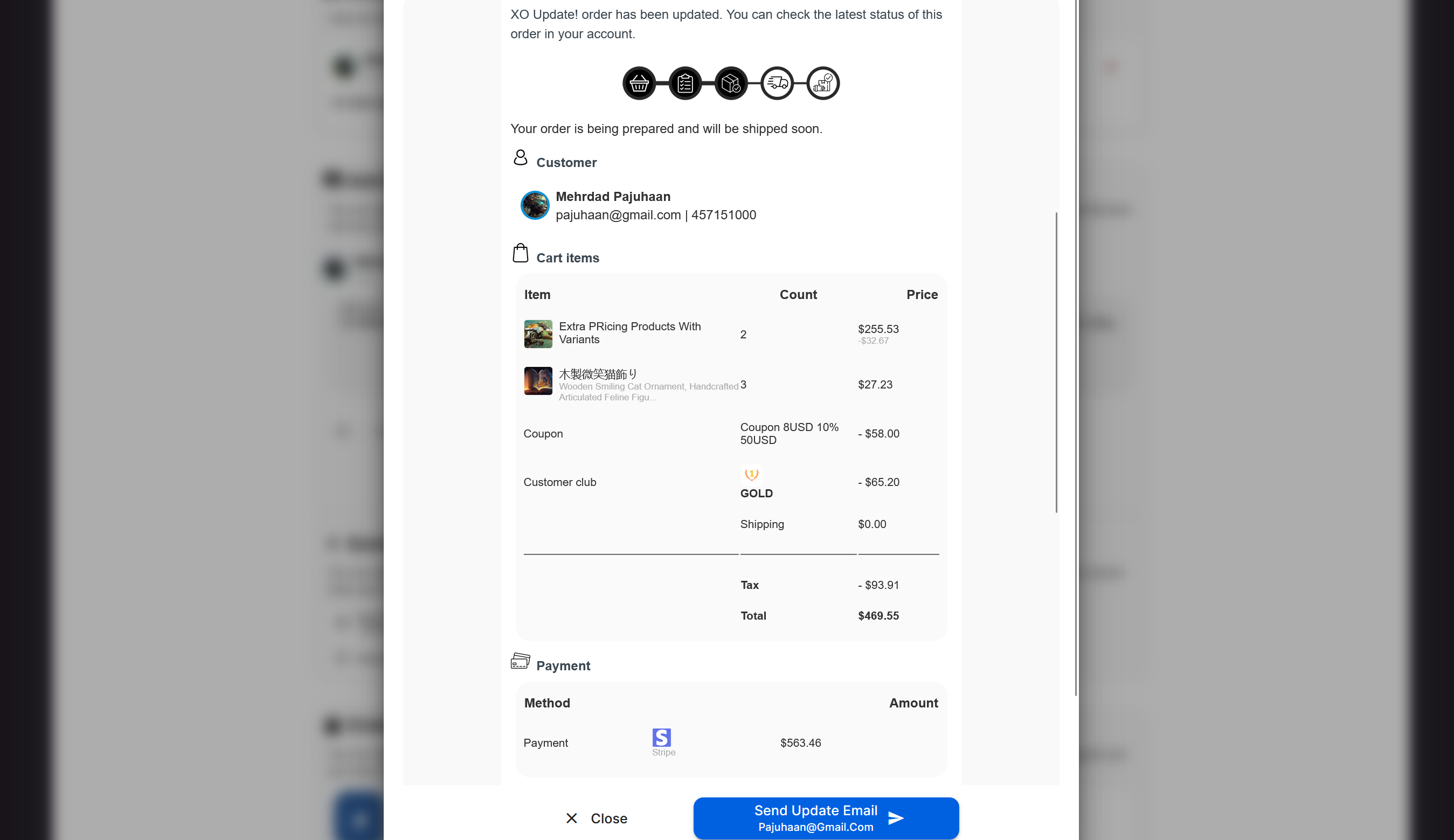
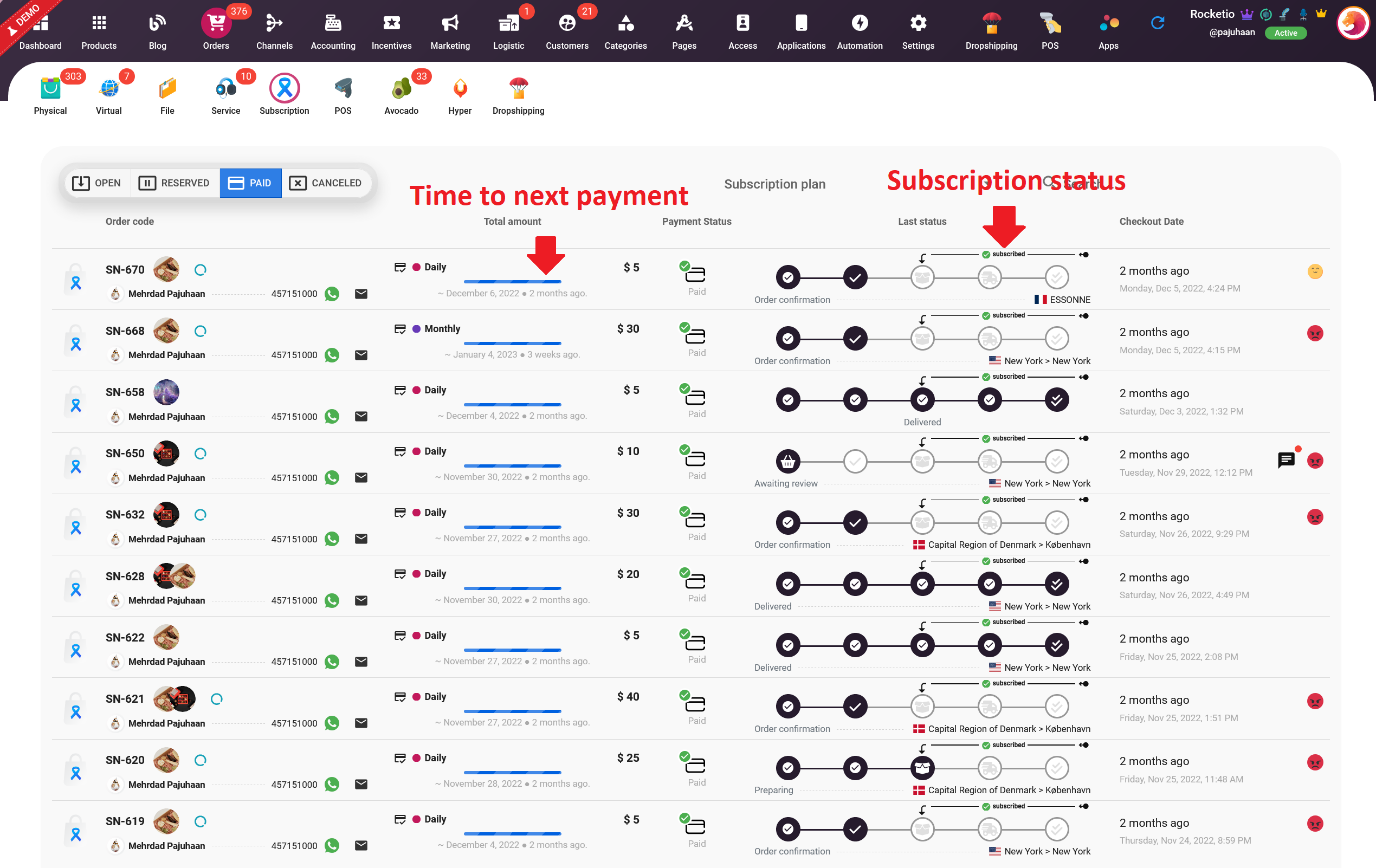
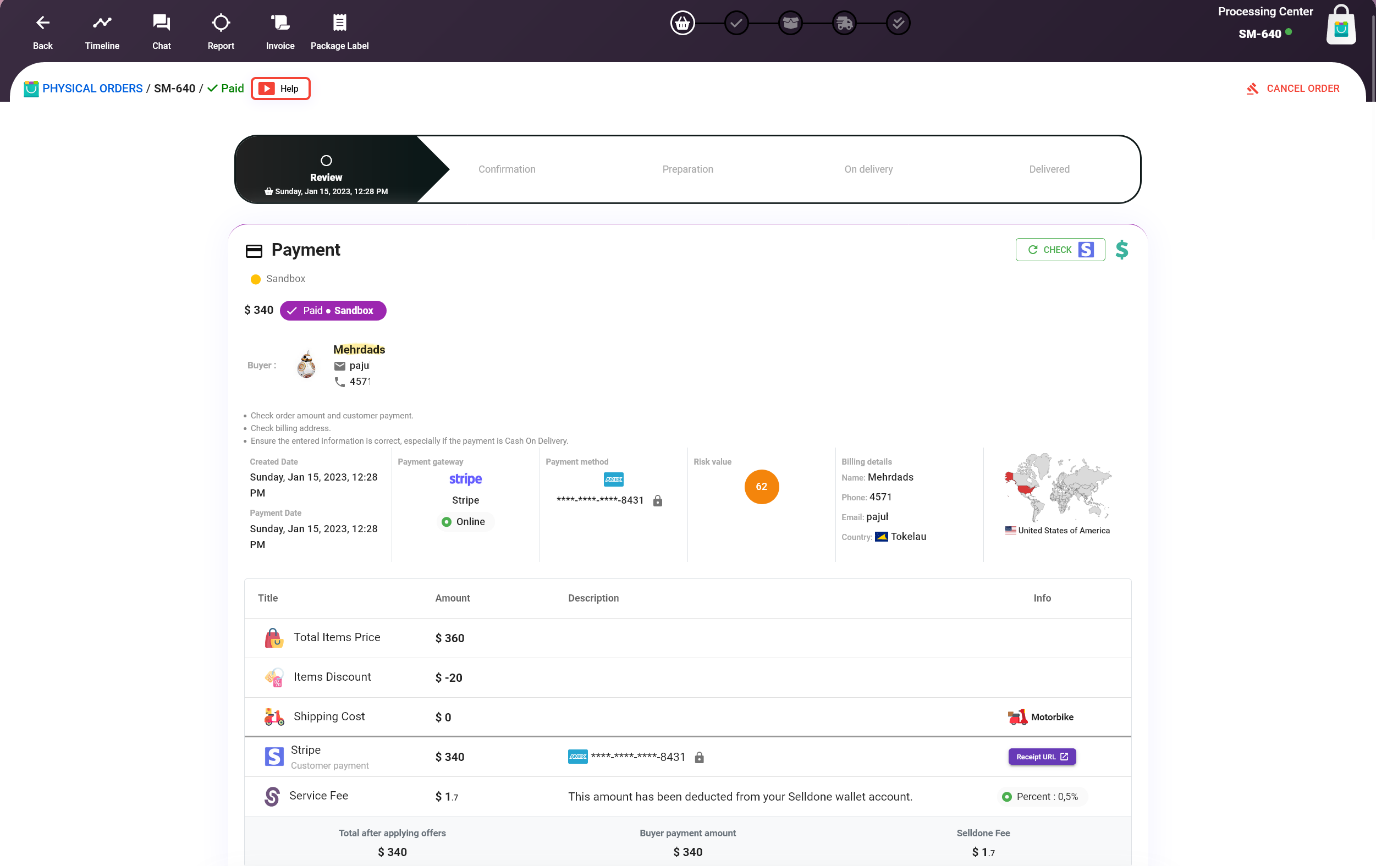
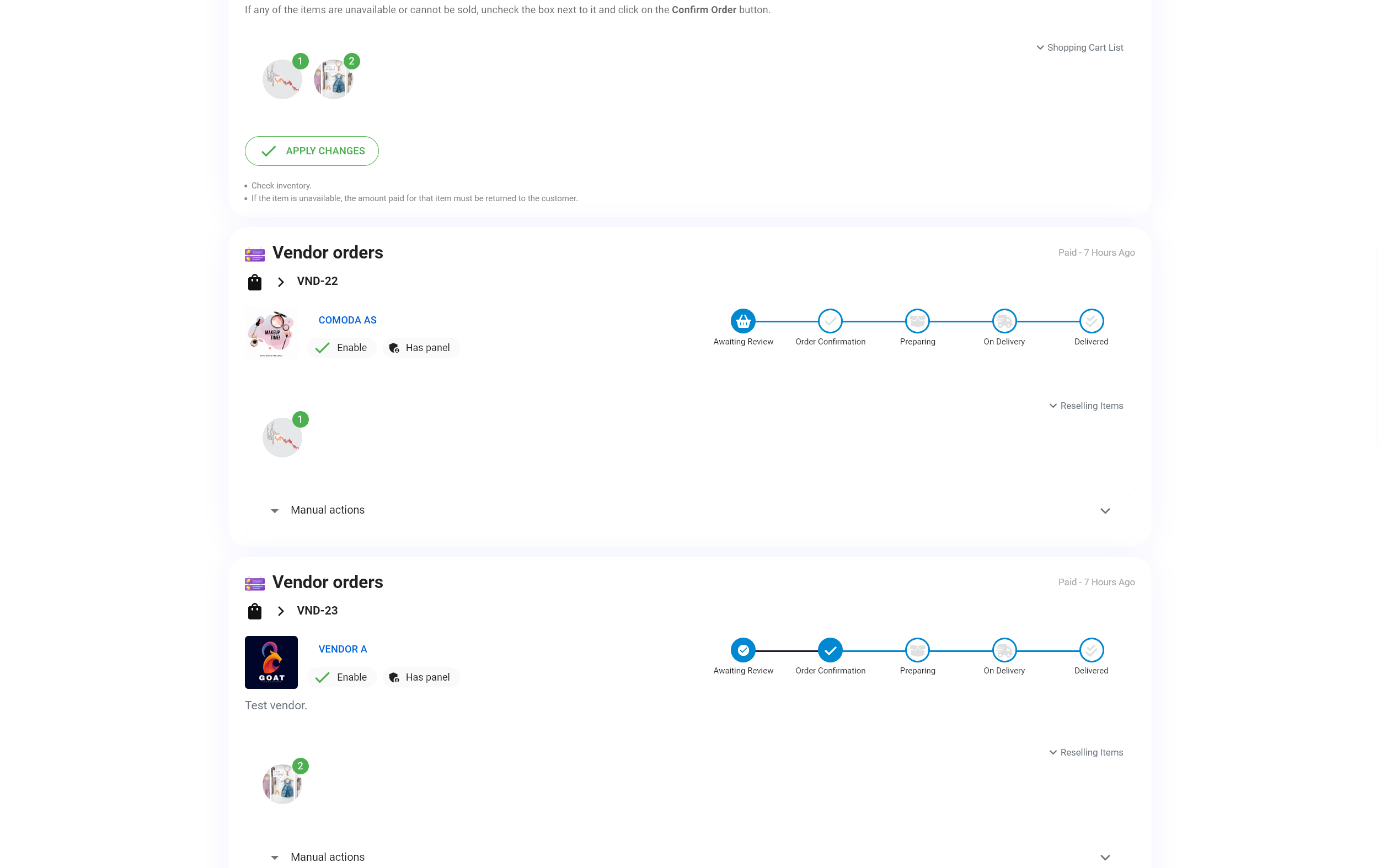
ستُستقبل الطلبات المقدمة في سوقك في متجر > الطلبات، مثل طلبات المتاجر العادية. ومع ذلك، هناك اختلاف رئيسي هو أن كل طلب ينشئ واحدة أو أكثر من الطلبات الفرعية للبائعين (تنفيذ). يجب الوفاء بكل طلب فرعي من قِبل البائع المعني في لوحته. يسمح ذلك للبائعين بإدارة عملية التنفيذ الخاصة بهم، أثناء توفير القدرة لك على تتبع وإدارة الطلبات عبر عدة بائعين.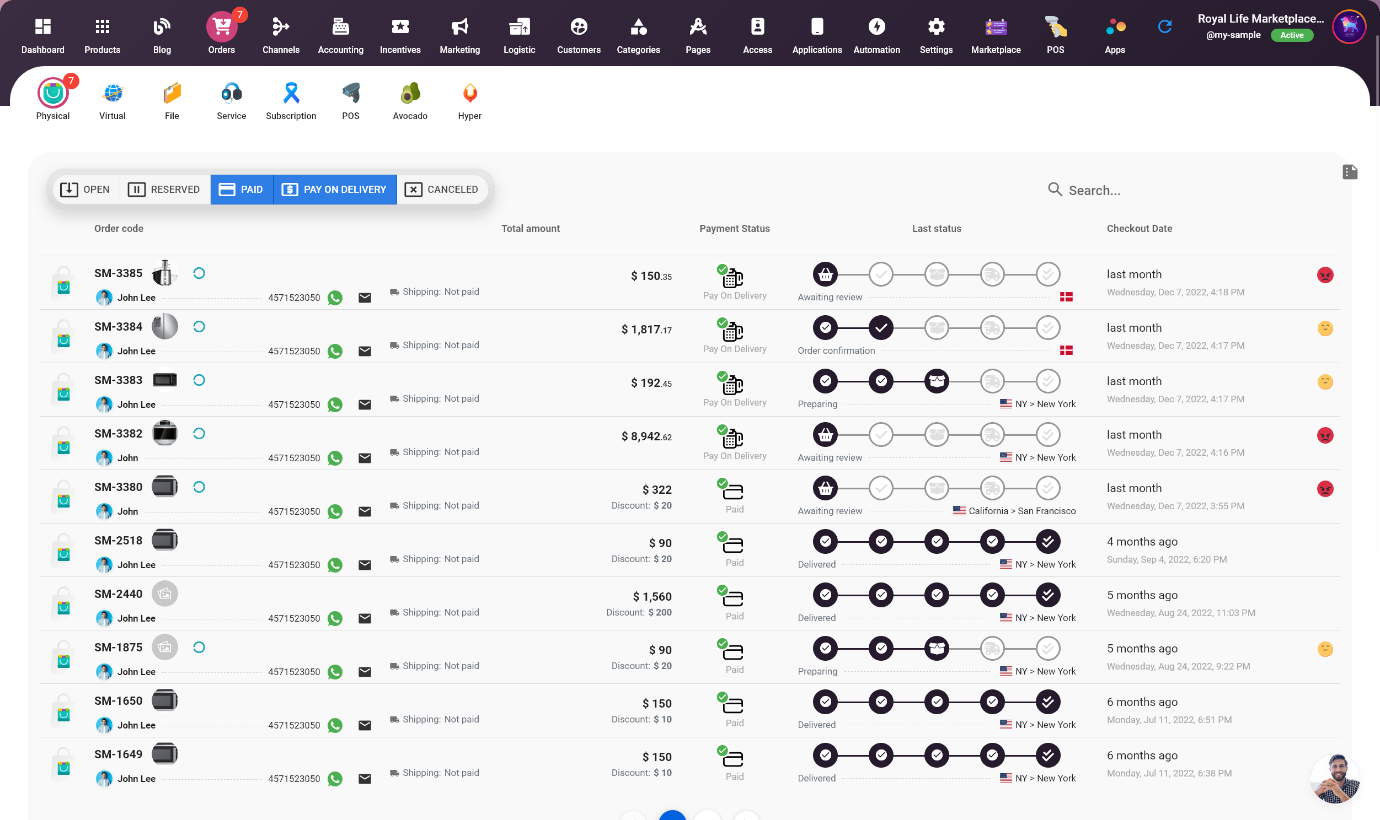
12. إعداد الشحن
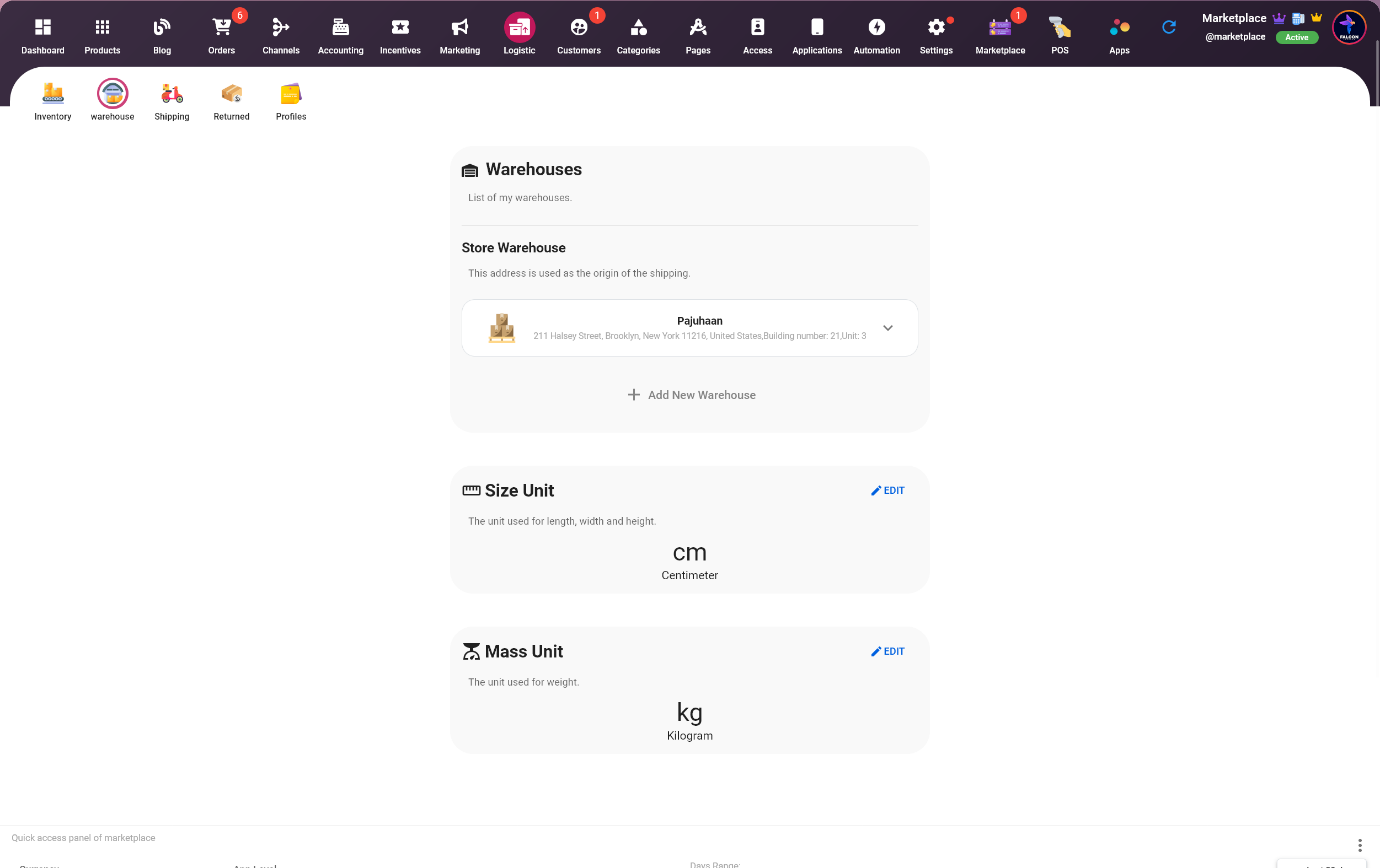
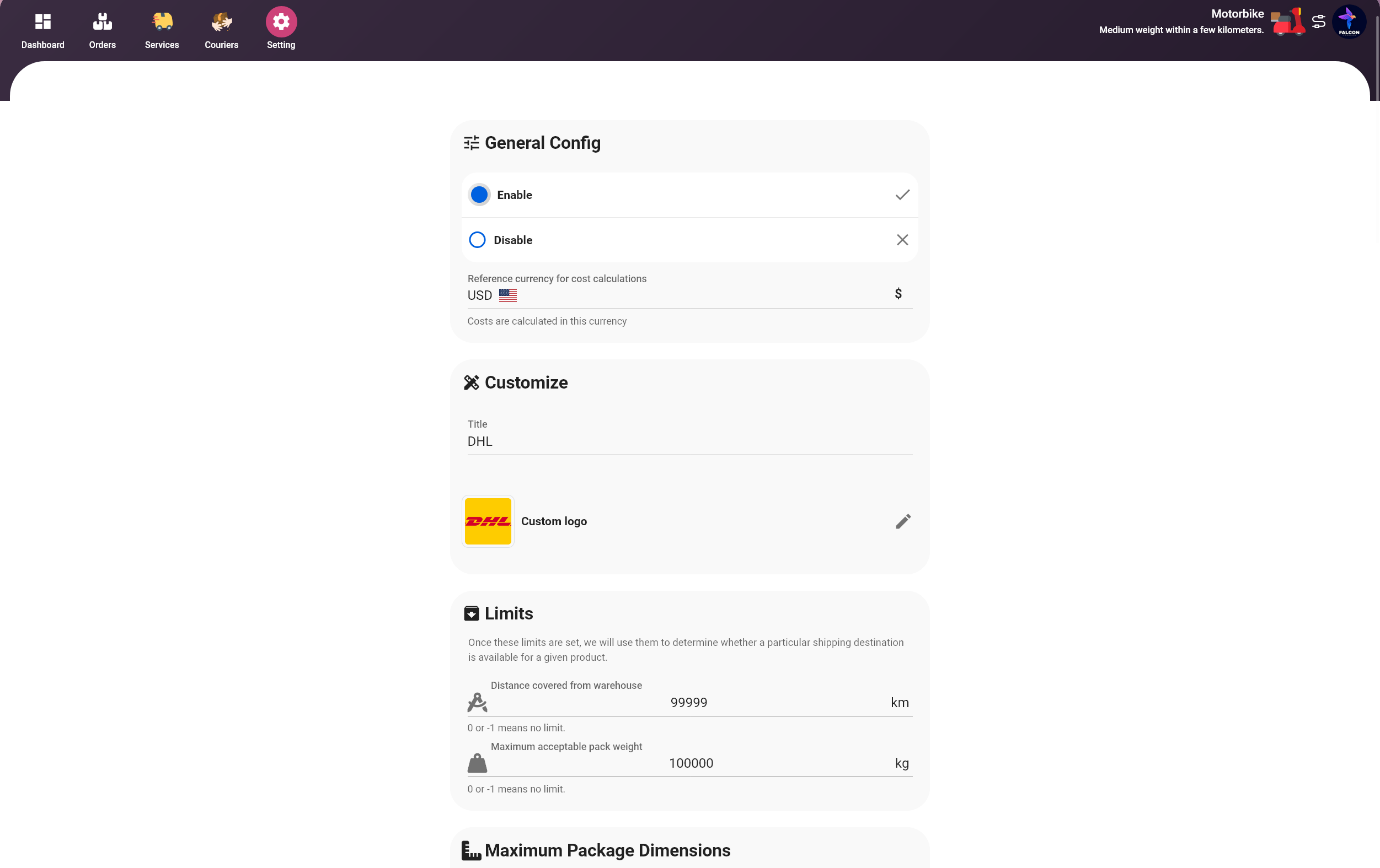
إعداد أسعار الشحن في Selldone بسيط ومرن. قبل إضافة طريقة شحن، تحتاج إلى تحديد موقع المستودع (أو المتجر) لديك. يمكن تحقيق ذلك عن طريق الذهاب إلى متجر > اللوجستيات > المستودع. في هذه العلامة، ستتمكن من تعيين موقع مستودعك وتعريف منطقة الشحن الخاصة بك. بمجرد الانتهاء من ذلك، يمكنك الانتقال لإضافة طرق الشحن وإعداد أسعار الشحن لمنتجاتك.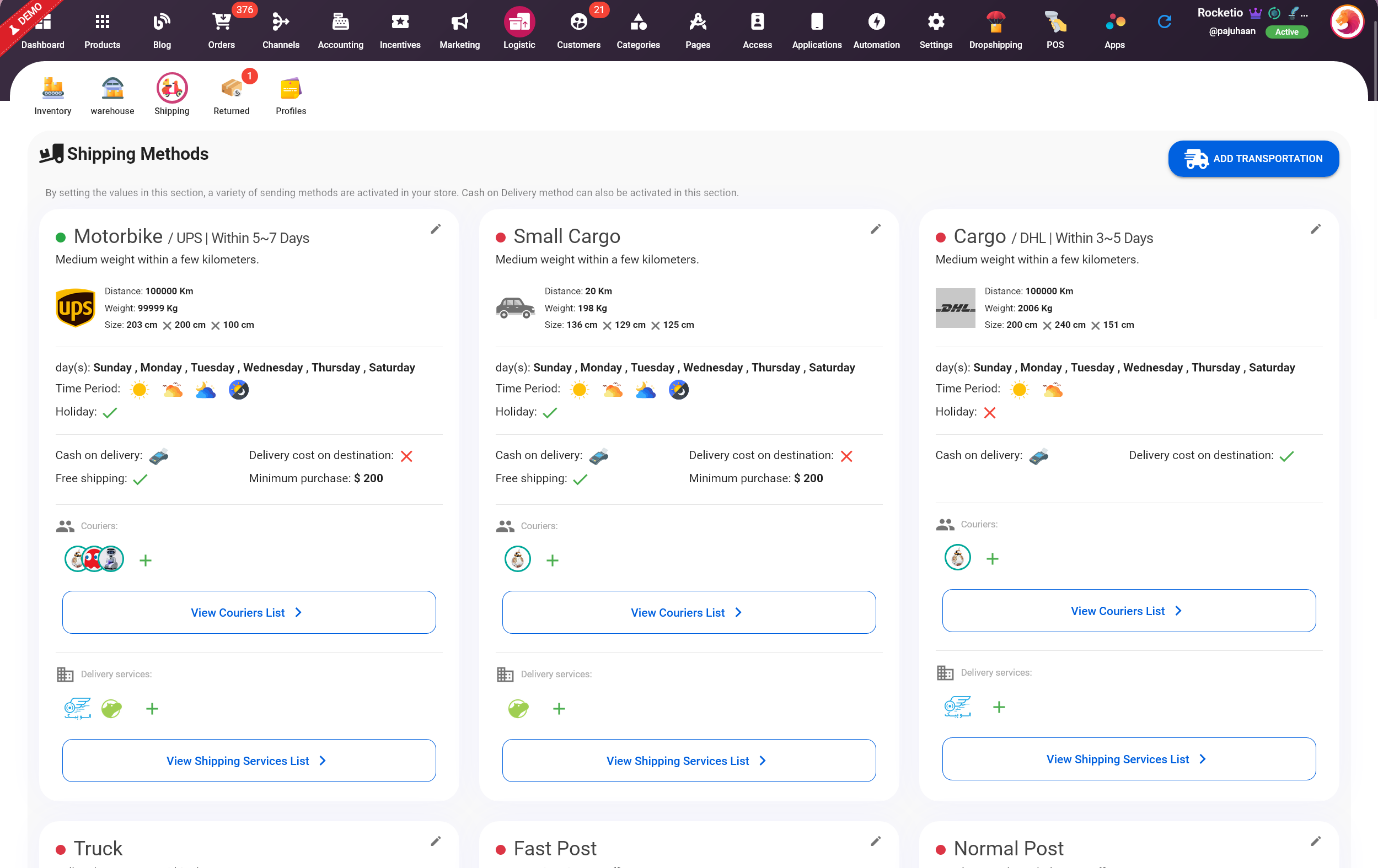
إعداد الدفع عند الاستلام (COD)
إذا كنت تخطط لقبول مدفوعات عند الاستلام (COD) للطلبات في سوقك، من المهم أن يكون لديك على الأقل خدمة نقل واحدة مع خيار COD نشط. سيسمح ذلك للعملاء باختيار دفع عند الاستلام كطريقة الدفع الخاصة بهم أثناء عملية الدفع، وسيتم استخدام خدمة النقل ذات الخيار النشط للوفاء بالطلب. لتفعيل COD على وسيلة النقل، يمكنك الانتقال إلى علامة "الشحن" في Selldone، اختيار خدمة النقل، وتفعيل خيار COD في الإعدادات.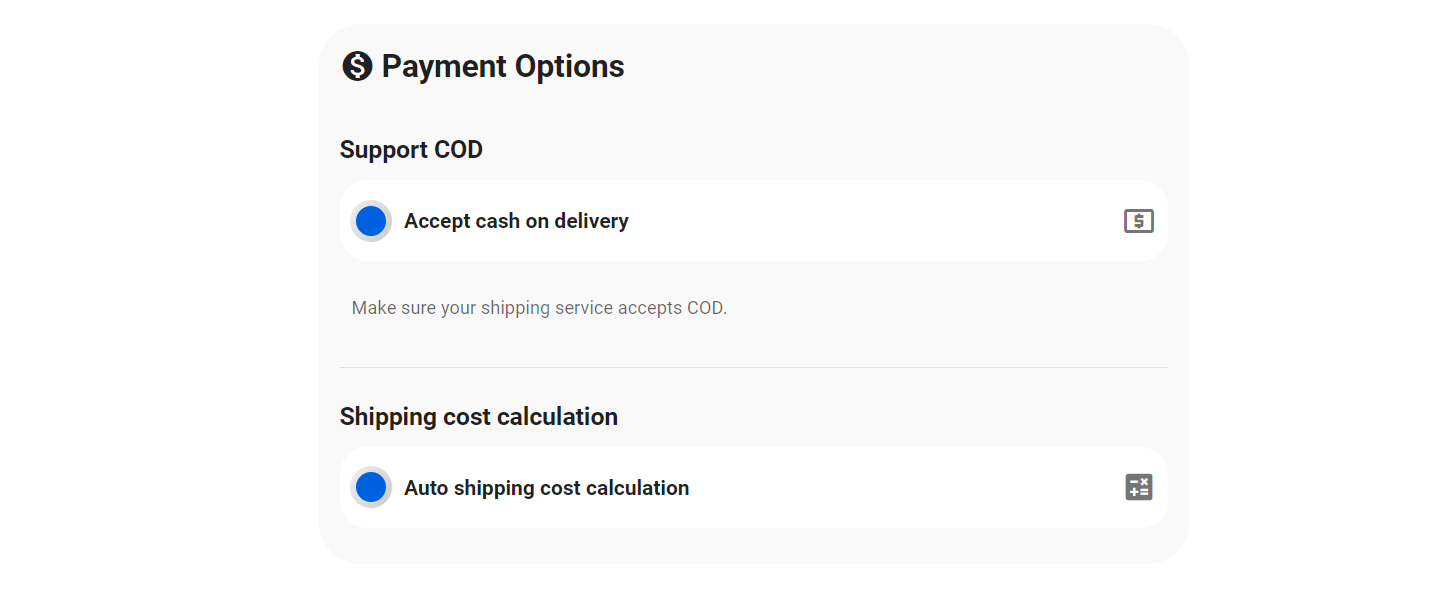
إعداد معدل الشحن الثابت
عند بدء تجارتك الإلكترونية، من الجيد تعيين معدل شحن ثابت، حتى لو كان مجانيًا. سيسهل ذلك عليك إدارة تكاليف الشحن كما أنه سيسهل على العملاء فهم تكلفة الشحن. يقدم Selldone العديد من خيارات حساب تكلفة الشحن البسيطة والمتقدمة، تتراوح من معدل شحن ثابت إلى حسابات أكثر تعقيدًا تعتمد على المسافة والوزن. يمكنك اختيار الخيار الذي يناسب احتياجاتك بشكل أفضل، وتغييره مع نمو عملك.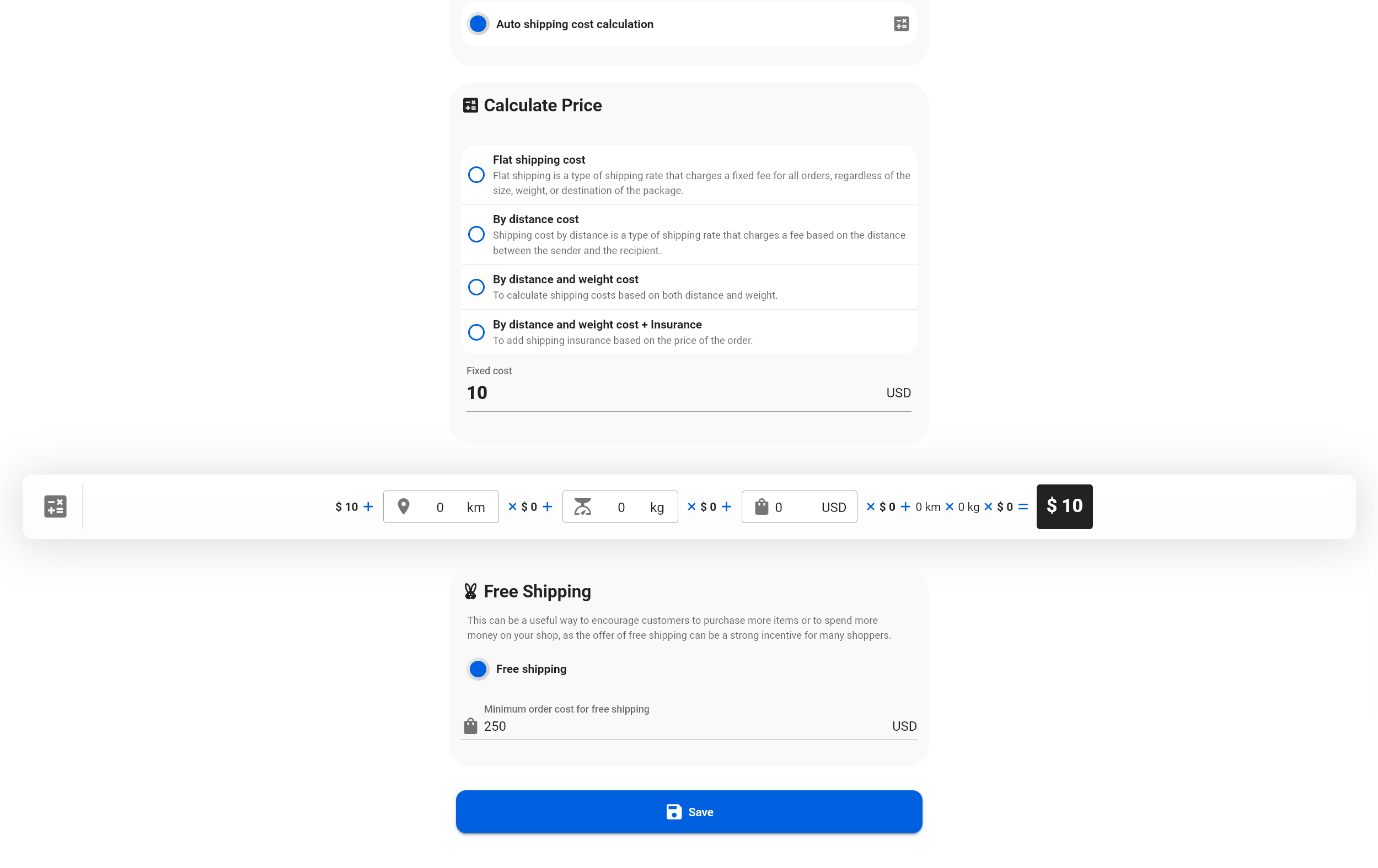
13. محاسبة السوق والبائعين
بعد المعاملة الأولى، سيتم إنشاء محفظة افتراضية للبائع في متجر > السوق > المحافظ. يشمل ذلك تقديم طلب أو تعبئة من قِبل مالك السوق. المحفظة الافتراضية هي أداة مفيدة لمتابعة المدفوعات للبائعين، مما يضمن حصولهم على المبلغ الصحيح مقابل منتجاتهم وخدماتهم. ستكون المحفظة الافتراضية متاحة في لوحة البائع، حيث يمكنهم التحقق من معاملاتاتهم ورصيدهم.⚡ مهم: دائمًا ما يجب متابعة المحاسبة يدويًا لضمان صحة كل شيء. العديد من الحالات المعقدة مثل إلغاء الطلبات وإجراء استرداد يمكن أن تجعل هذه القيم غير صحيحة.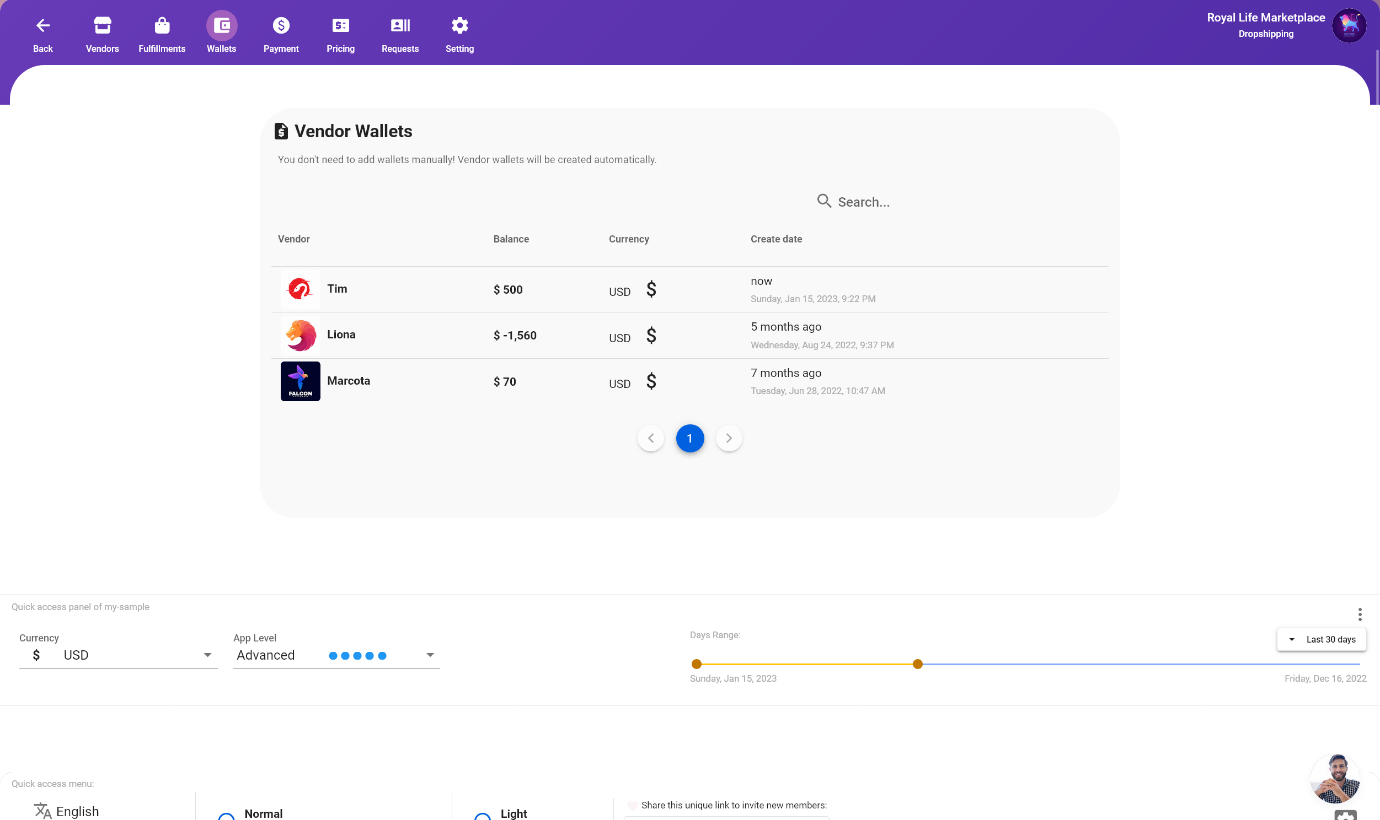
Stripe Connect للأسواق
Stripe Connect هو منصة تتيح للأسواق الاتصال بحسابات Stripe الخاصة بالبائعين، مما يسمح بنقل الأموال بسلاسة بين السوق والبائعين. بصفتك مالكًا للسوق، يمكّنك Stripe Connect من إدارة المدفوعات وإدارة مدفوعات البائعين من خلال منصة موحدة واحدة.مع Stripe Connect، يمكن للبائعين ربط حساباتهم في Stripe بسوقك، مما يتيح لك معالجة المدفوعات نيابة عنهم ونقل الأموال تلقائيًا إلى حسابهم في Stripe. هذا يلغي الحاجة للبائعين للتعامل مع مدفوعاتهم ومدفوعاتهم الخاصة، ويسمح لك كمالك للسوق بالحصول على مزيد من السيطرة على الجانب المالي للسوق. يسمح أيضًا لـ Stripe Connect بمالكي السوق بتعيين عمولة سوق على المدفوعات، بحيث يمكنك أخذ نسبة من كل معاملة كرسوم. هذه طريقة رائعة لزيادة الإيرادات وتحقيق الربح من سوقك.
14. إضافة الدفع لبائع- الاحتفاظ بسجلات الداخلة والخارجة
بعد دفع البائع، يُنصح بتسجيل المعاملة يدويًا في متجر > السوق > المدفوعات. يمكن القيام بذلك عن طريق النقر على زر "تحصيل تجارة البائع". سيمكنك ذلك من متابعة المدفوعات التي تم إجراؤها للبائعين، مما يضمن أن جميع المعاملات دقيقة ومحدثة. هذه الخطوة مهمة للحصول على نظرة عامة على المدفوعات، ويمكن أن تكون مفيدة لأغراض المحاسبة أو الضرائب.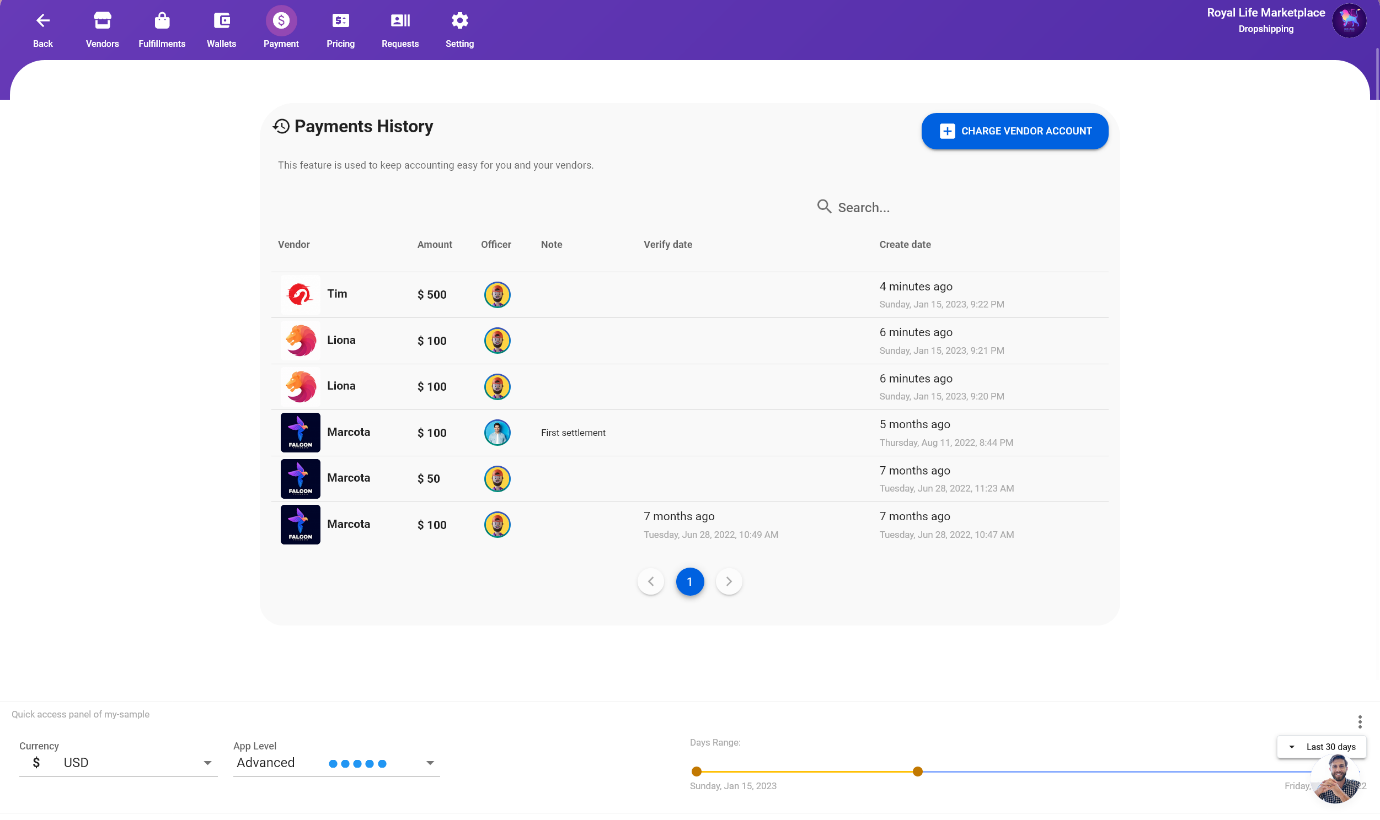
15. إعدادات السوق
يمكنك تخصيص وتكوين إعدادات سوقك في Selldone من خلال الانتقال إلى متجر > السوق > الإعدادات. تتيح لك هذه القسم تغيير إعدادات مختلفة مثل العمولة، عملية الموافقة للبائعين، إدارة حسابات البائعين، وأكثر. إنها موقع يدوي لإدارة جميع الإعدادات والتفضيلات لسوقك وتمنحك تحكمًا كاملاً في كيفية تشغيل سوقك.تفعيل/تعطيل السوق
تعطيل سوقك في Selldone سيؤدي إلى تعطيل بعض الوظائف، مثل القدرة للبائعين على بيع منتجاتهم، وشراء العملاء للأصناف. ومع ذلك، إذا كنت ترغب في إيقاف تشغيل سوقك بالكامل، فسيتعين عليك تعطيل متجرك في الإعدادات. سيجعل ذلك سوقك غير قابل للوصول لكل من البائعين والعملاء وسيمنع إتمام أي معاملات إضافية..إمكانية الوصول للبائعين
بصفتك مسؤولاً، لديك القدرة على التحكم في مستوى الوصول الذي يمتلكه بائعوك إلى لوحة المنتجات في Selldone. يمكن القيام بذلك عن طريق تعديل إعدادات الوصول العامة للبائعين. مع هذه الإعدادات، يمكنك تحديد ما إذا كنت تريد السماح للبائعين بإضافة منتجاتهم وفئاتهم إلى لوحة التحكم، أو إذا كنت تفضل قيود هذا الوصول والسماح فقط للمسؤولين بإجراء هذه التغييرات. يتيح لك ذلك الحصول على مزيد من السيطرة على المنتجات والفئات المعروضة على سوقك، وضمان توافق المحتوى مع أهداف عملك.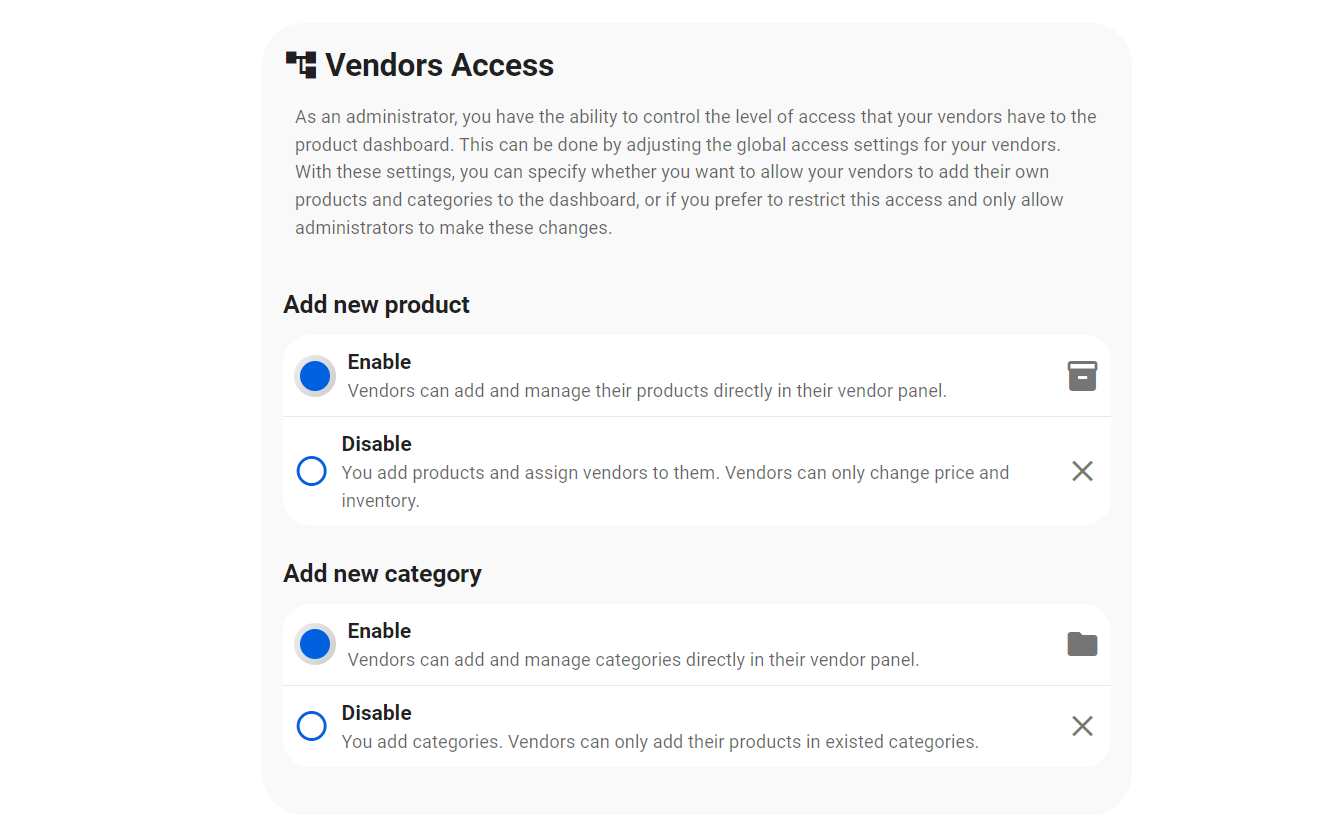
لوحة البائعين
لديك الخيار لتعيين ما إذا كان يمكن لكل مستخدم أن يمتلك بائعين متعددين أو بائع واحد فقط في سوقك. يمكن تعيين ذلك في إعدادات إدارة المستخدم. يسمح لك ذلك بالتحكم بعدد البائعين الذين يمكن لكل مستخدم أن يمتلكهم، وبالتالي يسمح لك بمزيد من التحكم في عدد البائعين الذين يبيعون في سوقك.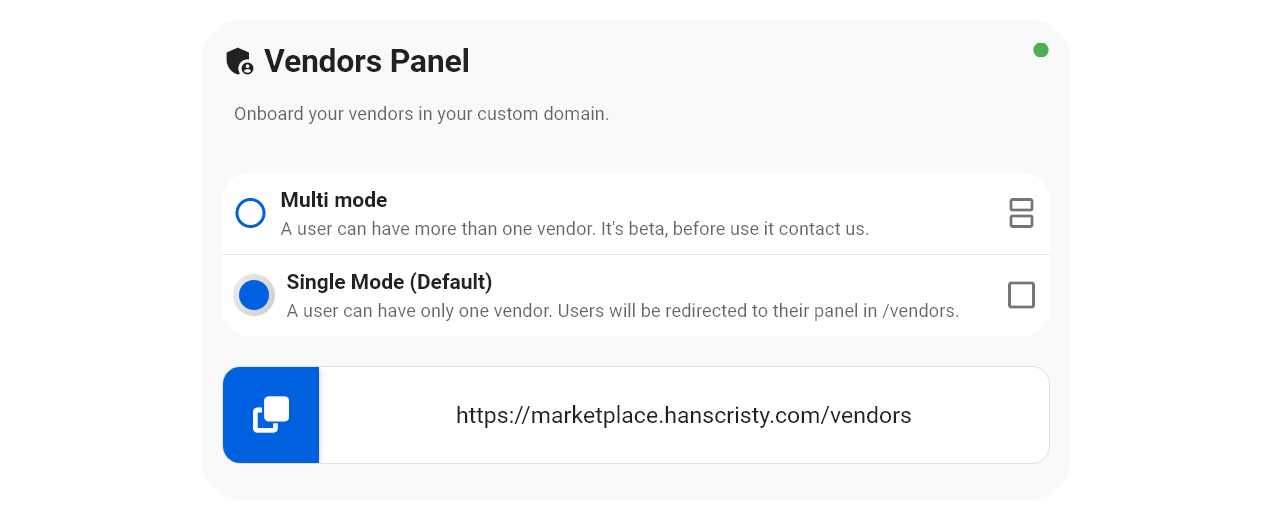
 أضف تعليق
اجعل عملك على الإنترنت بأفضل حل تقني في السوق.
ضمان استرداد الأموال لمدة 30 يومًا
قم بإنشاء التجارة الإلكترونية الخاصة بك ابدأ الآن - إنه مجانيقل وداعا لمعدل مبيعاتك المنخفض على الإنترنت!
FAQ
ما هي فوائد وجود سوق متعدد البائعين؟
- زيادة تنوع المنتجات للعملاء
- تعدد مصادر الإيرادات لمالك السوق
- إدارة مدفوعات البائعين بسهولة
- خفض تكلفة التشغيل للبائعين
كيف يتم دفع للبائعين في سوق متعدد البائعين؟
يمكن للبائعين الحصول على المدفوعات من خلال خيارات مختلفة مثل PayPal أو Stripe، أو من خلال نظام محفظة افتراضية أعده السوق.
ما هي التحديات الرئيسية لإنشاء سوق متعدد البائعين؟
- إدارة تدفق البائعين والمنتجات
- ضمان امتثال البائعين لسياسات السوق
- إدارة مدفوعات البائعين والعمولات
- تقديم الدعم للبائعين والعملاء
- تنفيذ نظام دفع وشحن قوي
ما هي الاعتبارات الرئيسية عند اختيار منصة لسوقي متعدد البائعين؟
- القابلية للتوسع
- قابلية التخصيص
- أدوات إدارة البائعين
- التكامل مع مقدمي الدفع والشحن
- هيكل التكلفة والتسعير
كيف يمكنني جذب وتسجيل بائعين ذوي جودة عالية لسوقي؟
- إنشاء اتفاقية مفصلة وواضحة للبائع وعملية انضمام
- تقديم الدعم والموارد لمساعدة البائعين على تحقيق النجاح
- تنفيذ نظام لمراجعات وتقييمات البائعين
- إنشاء علامة تجارية قوية وسمعة للسوق
- التواصل، حضور المعارض والأحداث المتعلقة بالسوق والتواصل مع بائعين محتملين يقدمون منتجات أو خدمات مكملة
- تقديم حوافز مثل تخفيضات على العمولات أو عروض حصرية للبائعين المتفوقين
- إنشاء برنامج إحالة للبائعين الحاليين لإحالة بائعين آخرين محتملين ذوي جودة عالية
ما هي بعض طرق ضمان تجربة العملاء الممتازة في سوقي متعدد البائعين؟
- توفير معلومات واضحة ومفصلة عن المنتجات، بما في ذلك صور عالية الجودة ووصف دقيق
- تنفيذ نظام لمراجعات وتقييمات العملاء
- تقديم خدمة ودعم عملاء ممتازين
- ضمان أن يحقق البائعون مستوى عالي من معايير الجودة لمنتجاتهم وخدماتهم
- توفير عملية دفع سلسة وسهلة الاستخدام
- تقديم مجموعة متنوعة من خيارات الشحن والدفع
- توفير سياسة مرتجعات واسترداد خالية من المتاعب
- جمع آراء العملاء بشكل دوري واستخدامها لتحسين تجربة السوق
ما هي بعض الأعلام الحمراء الشائعة التي يجب الانتباه إليها عند تقييم البائعين؟
- عدم وجود معلومات اتصال واضحة أو تاريخ من تغييرات المعلومات
- أسعار منخفضة بشكل غير عادي أو هوامش ربح غير واقعية
- صور أو أوصاف منتجات ذات جودة رديئة
- مراجعات أو تقييمات سلبية من العملاء
- طلبات دفع خارج منصة السوق التي تم تحديدها
كيف يمكنني التحقق من هوية البائع؟
- طلب والتحقق من الهوية الصادرة من الحكومة
- التحقق من تسجيل الشركة والمعلومات الضريبية
- التحقق من وجود متجر حقيقي أو موقع عمل
- طلب مراجع أو التواصل مع عملاء سابقين
كيف يمكنني حماية سوقي وعملائي من الاحتيال؟
- تنفيذ أدوات الكشف عن الاحتيال والوقاية منه
- مراقبة الأنشطة المشبوهة في السوق
- مراجعة وتحديث معلومات البائعين بشكل دوري
- التعاون مع السلطات أو الخبراء القانونيين إذا كان هناك اشتباه في الاحتيال
ماذا ينبغي أن أفعل إذا كنت أشك في نشاط احتيالي لبائع؟
- تعطيل حساب البائع على الفور
- إبلاغ العملاء بأي احتيال محتمل
- التحقيق في نشاط البائع وجمع الأدلة
- الاتصال بالسلطات المعنية والخبراء القانونيين حسب الحاجة